App de control de gastos sin acceso al banco
App de control de gastos sin acceso al banco: apunta gastos en el navegador del móvil, en 41 monedas, fija presupuestos y mira lo que te queda al día.
Plan gratuito, sin tarjeta. Funciona en el navegador del móvil y del ordenador. No hay app de tienda.
Resumen
App de control de gastos sin acceso al banco: apunta gastos, fija presupuestos y mira lo que te queda al día, en 41 monedas. Con escáner de recibos, gratis para empezar. En el navegador del móvil.
Del registro a tu primer gasto en un minuto
No hay nada que conectar, así que se configura enseguida.
Elige Personal al registrarte
Lo primero que te preguntamos es para qué es el espacio. Con Personal, las herramientas de facturación quedan fuera de la vista.
Ponle nombre y elige tu moneda principal
Todo lo que anotes en otra moneda se convierte a ella, así que los totales cuadran.
Indica tu sueldo y qué quieres vigilar
Introduce tu sueldo neto y tu día de cobro, y elige qué quieres vigilar, como el súper o comer fuera, con un límite mensual para cada uno. Los dos pasos son opcionales.
Anota tu primera compra
Importe, categoría y tienda. Aparece al momento en tu inicio.
Apunta un gasto en segundos (los gastos hormiga ya no se escapan)
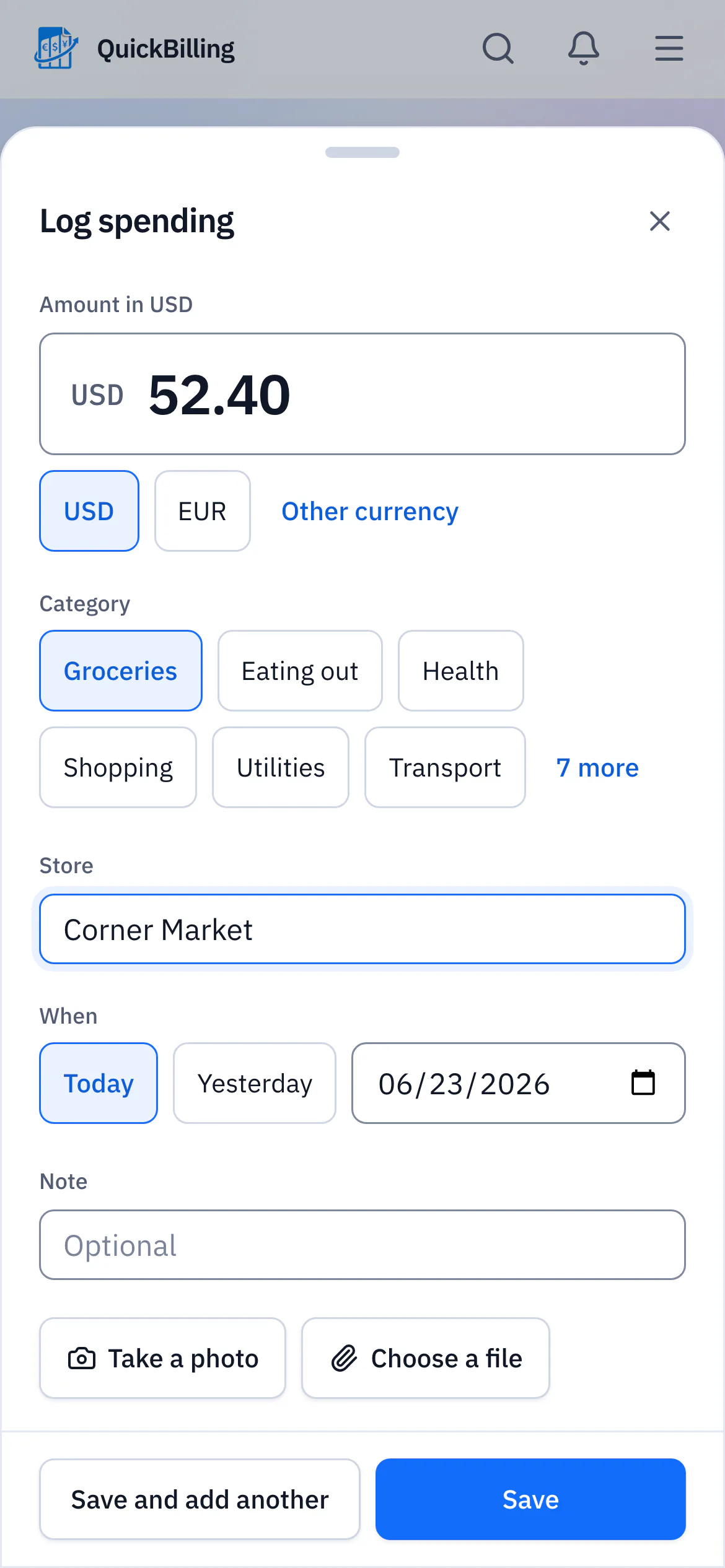
El gasto que no anotas al pagar es el que se olvida, sobre todo los gastos hormiga: el café, el bocadillo, la suscripción que se renueva sola. Por eso anotarlo es un solo botón: «Anotar un gasto» en la barra lateral, o el + del centro de la barra inferior en el móvil.
Solo lo que importa
Solo el importe es obligatorio. La categoría, la tienda y la nota son opcionales, y puedes elegir hoy, ayer u otro día. La moneda empieza siendo tu moneda principal.
Cuenta al instante
En un espacio personal nada espera aprobación. La compra aparece en tus totales, categorías y presupuestos en cuanto la guardas.
Tickets y gastos que se repiten
Arrastra la foto o el PDF del ticket al gasto, y deja que el alquiler o una suscripción se repitan solos con su propia periodicidad.
Categorías listas para usar
Trece categorías del día a día desde el principio, del súper y la vivienda a las suscripciones y los regalos, más las que crees tú.
En tu idioma
Las categorías predefinidas aparecen en el idioma en el que usas la app.
Primero el importe, en el móvil
El acceso rápido se abre en el importe: lo tecleas, tocas una categoría, haces una foto del ticket si quieres y guardas. ¿Guardado por error? «Deshacer» aparece durante unos segundos.
Mira a dónde se fue el dinero este mes
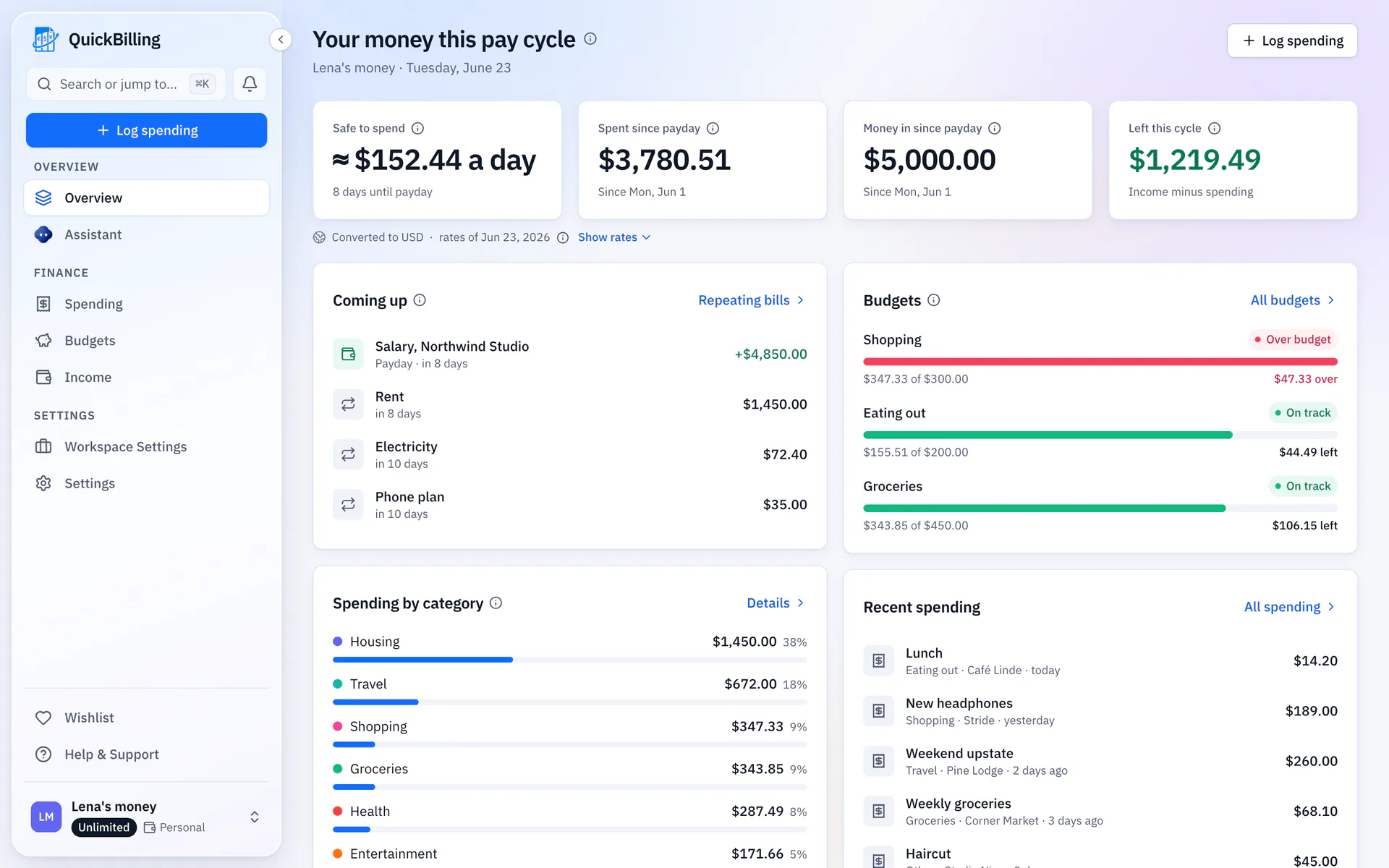
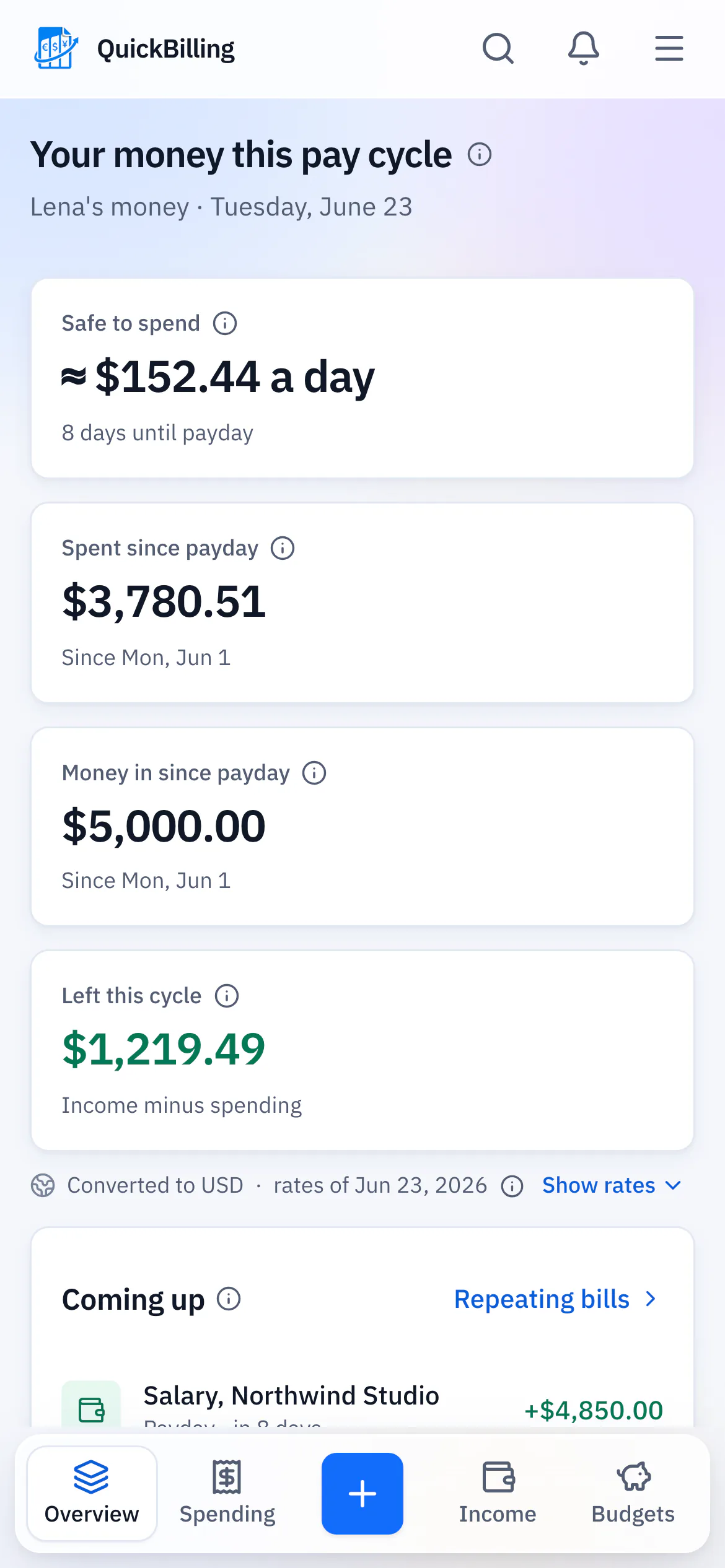
Tu inicio personal responde a lo que quieres saber al abrirlo: cuánto puedes gastar por día y en qué se ha ido el resto.
Disponible
La cifra principal: lo que puedes gastar por día, repartido entre los días que faltan hasta el cobro, o hasta fin de mes si no has indicado tu día de cobro.
Gastado
Todo lo que has anotado desde tu último cobro, o desde el día 1 si no hay día de cobro, convertido a tu moneda principal.
Entradas
Tu nómina y cualquier otro dinero que haya entrado en esos días, anotados en la página de ingresos.
Te queda
Entradas menos gastos, para ver de un vistazo si vas según lo previsto.
Hasta el día de cobro
Con tu día de cobro configurado, «Disponible» también aparta los recibos que se repiten antes del cobro y muestra los días que faltan.
La nómina, el día de cobro
Tu nómina se suma sola a los ingresos cada día de cobro.
Lo que viene
Tu próximo día de cobro y los recibos que se repiten en las próximas dos semanas.
Debajo de los totales: el gasto por categoría, tus presupuestos y tus últimos gastos.
Presupuestos para el súper, comer fuera y todo lo demás
Ponle un límite mensual a las categorías que se te suelen ir de las manos y mira cómo se llena la barra.
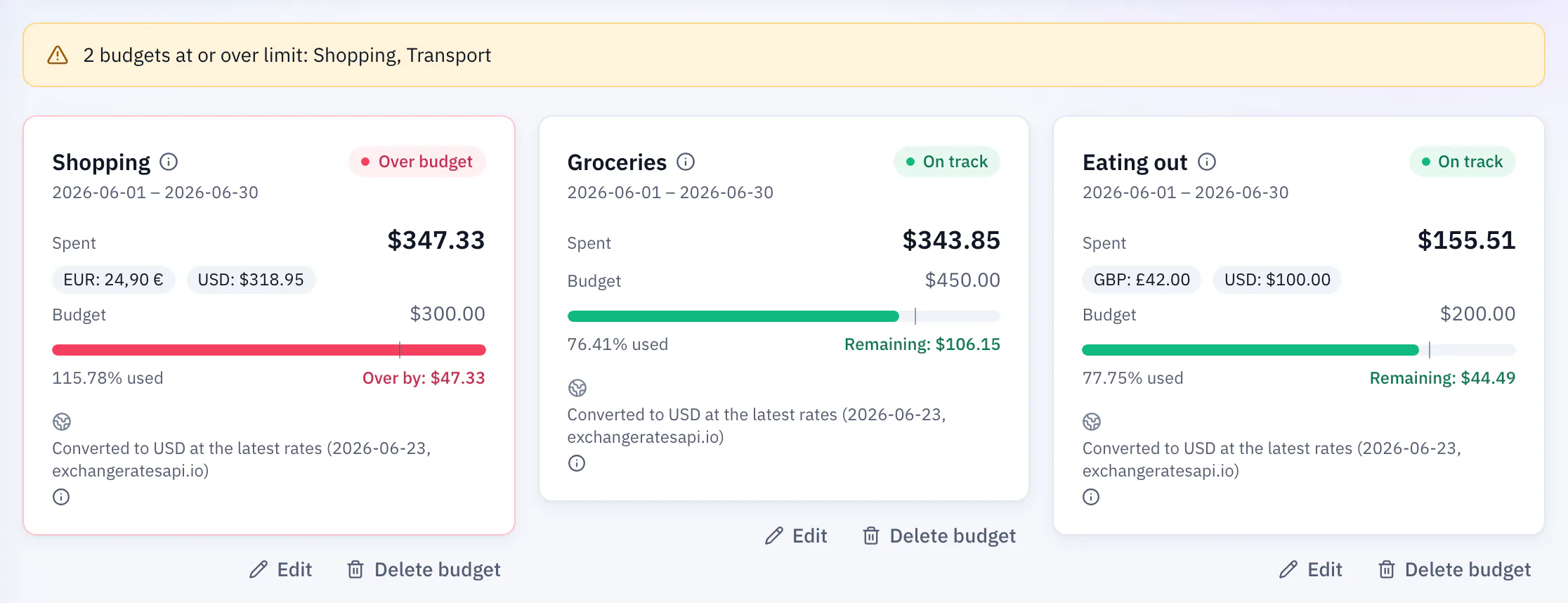
Un límite por categoría
Fija un importe para el mes y la barra se llena con tus gastos, sea cual sea la moneda en la que pagaste.
Un aviso antes de que se acabe
Un presupuesto pasa a «Cerca del límite» al 80 % (puedes cambiar el porcentaje en cada uno) y a «Por encima del presupuesto» cuando lo superas.
Cada mes, sin tocar nada
Creas el presupuesto una vez y vuelve a empezar el día 1 de cada mes.
Cobra en una moneda y gasta en otra
Anota cada compra en la moneda en la que pagaste y los totales salen en tu moneda principal.
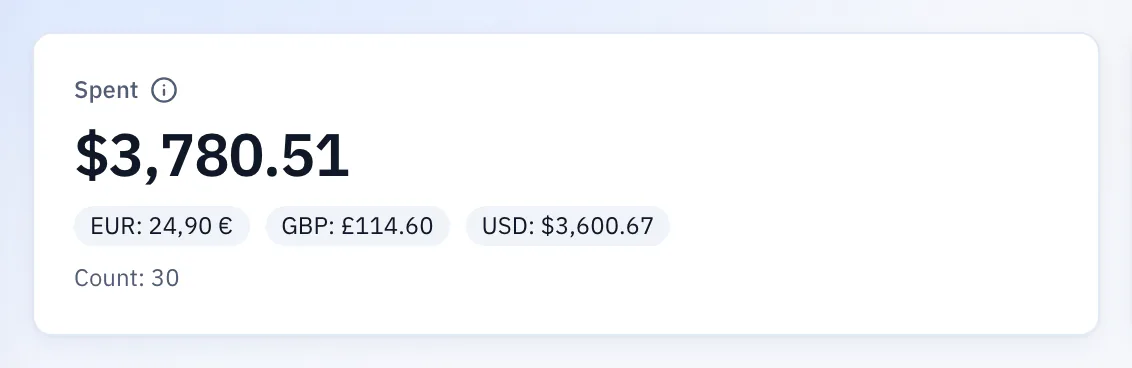
Lo que pagaste de verdad
Cada gasto conserva las libras, los dírhams o los pesos que gastaste. Tu inicio los suma en tu moneda principal.
Tipos de cambio a la vista
Las conversiones usan tipos de cambio guardados, y la fecha del tipo aparece junto a los totales para que veas lo recientes que son. Sirven para planificar, no para tu declaración de la renta.
Hecho para vivir entre dos países
¿Cobras en pesos y gastas en euros cuando vienes a España? Un mismo espacio guarda las dos cosas.
Pregúntale al asistente
El asistente de QuickBilling sabe que está trabajando en un espacio personal. Pregúntale con tus palabras en lugar de filtrar tablas.
Incluido en todos los planes, con 30 mensajes al día en Free. ¿Ya usas Claude Desktop o Cursor? Conecta nuestro servidor MCP alojado.
«¿Cuánto me he gastado en comer fuera este mes?»
Busca tus gastos y te responde en tu moneda principal.
«¿Qué presupuestos están cerca del límite?»
Compara tus presupuestos con lo que llevas gastado este mes.
«Anota 23,40 de súper en la tienda de la esquina, hoy.»
Anota el gasto al momento. Para modificarlo o borrarlo después, te pide antes tu aprobación.
Separa tus finanzas personales de tu trabajo
Una sola cuenta y un espacio aparte para tu dinero, tu trabajo como autónomo y tu agencia, cada uno preparado para lo suyo.
- Cuatro tipos de espacio
- Personal, Autónomo, Agencia y Empresa. Eliges uno al crear el espacio, y quien lo creó puede cambiarlo después en su configuración.
- Cambias con un clic
- Pasa de un espacio a otro desde el menú de espacios de la barra lateral. Cada uno tiene sus propios gastos, categorías, presupuestos y moneda principal.
- Privado por defecto
- Quien invites a un espacio de trabajo solo ve ese espacio, nunca el personal.
- Lo que incluye tu plan
- Free y Premium incluyen un solo espacio. Para tener un espacio personal junto a uno de trabajo necesitas Unlimited (30 US$ al mes).
- Lena's moneyPersonalUSD
- Northwind StudioAutónomoEUR
- Bluebird CaféEmpresaUSD
Sin acceso al banco, por diseño
QuickBilling nunca te pide las claves de tu banca online y no tiene ninguna conexión con tu banco. Sabe lo que tú escribes o subes, nada más.
Las conexiones usan HTTPS y los datos guardados están cifrados. Nuestros servidores y el almacenamiento de archivos están en Suecia (UE), y nuestra base de datos y proveedor de correo, en Estados Unidos. Puedes exportar tus gastos e ingresos en CSV, y borrar tu cuenta, cuando quieras.
Preguntas sobre el control de tus gastos
Respuestas breves a lo que se pregunta antes de empezar. ¿Falta algo? Pregúntanos directamente.
¿Cómo llevar el control de mis gastos personales?
Anota cada compra cuando la haces, no a final de mes: importe, categoría y listo. Luego mira una sola cifra, lo que puedes gastar por día hasta el cobro (o hasta fin de mes si no has indicado tu día de cobro), y ajusta cuando baje. Ponle presupuesto a las dos o tres categorías que se te disparan, a menudo el súper y comer fuera.
¿Cuál es la mejor aplicación para controlar gastos?
Depende de lo que busques. Si quieres que tus movimientos entren solos, necesitas una app que se conecte a tu banco. Si prefieres no dar acceso a tu cuenta, busca una en la que anotar sea rápido y que te diga cuánto te queda. QuickBilling es de las segundas: anotas en segundos, en 41 monedas, con presupuestos por categoría y sin vincular el banco.
¿Hay una app de control de gastos gratis?
Sí. El plan Free de QuickBilling no cuesta nada y no pide tarjeta. Un espacio personal en Free incluye gastos, ingresos, categorías, presupuestos, 41 monedas y el asistente con 30 mensajes al día. Premium (15 US$ al mes) sube el asistente a 500 mensajes diarios, y Unlimited (30 US$) sube el asistente a 1.000 mensajes diarios y te deja tener más de un espacio.
¿Puedo controlar mis gastos sin vincular mi cuenta bancaria?
Sí. QuickBilling no tiene ninguna conexión con bancos. Anotas tú las compras, que con «Anotar un gasto» son unos segundos, o se las dices al asistente. Las claves de tu banco se quedan en tu banco. Las conexiones usan HTTPS y los datos guardados están cifrados.
¿Qué es la regla 50/30/20?
Es una regla práctica para repartir lo que cobras: un 50 % para lo necesario (alquiler, súper, recibos, transporte), un 30 % para lo que quieres pero no necesitas (comer fuera, ocio, viajes) y un 20 % para ahorrar o pagar deudas. Es un punto de partida, no un consejo personal. En QuickBilling puedes seguirla con presupuestos por categoría, por ejemplo un límite mensual para comer fuera y otro para compras, y ver cada mes cuánto te queda.
¿Puedo separar mis gastos personales de los de mi actividad como autónomo?
Sí, con espacios separados bajo una misma cuenta: un espacio Personal para tu dinero y uno de Autónomo, Agencia o Empresa para el trabajo. Cada uno tiene sus propios gastos, categorías y moneda, y quien invites solo ve el espacio al que lo invitas. Free y Premium incluyen un solo espacio, así que para tener los dos necesitas Unlimited.
¿Hay una app para el móvil?
No hay una app que instalar desde una tienda de aplicaciones. QuickBilling funciona en el navegador del móvil, con una barra inferior y un botón + para anotar gastos, y en cualquier ordenador.
Empieza tu espacio personal
Elige Personal al registrarte, anota tu primera compra y mira cuánto puedes gastar hasta el día de cobro.
Plan gratuito, sin tarjeta.