
Application de suivi des dépenses sans banque
Application de suivi des dépenses sans connexion bancaire : notez vos dépenses dans le navigateur du téléphone, en 41 devises, fixez des budgets et voyez ce qu’il reste par jour.
Offre gratuite, sans carte. Fonctionne dans le navigateur, sur téléphone comme sur ordinateur. Pas d’appli à installer.
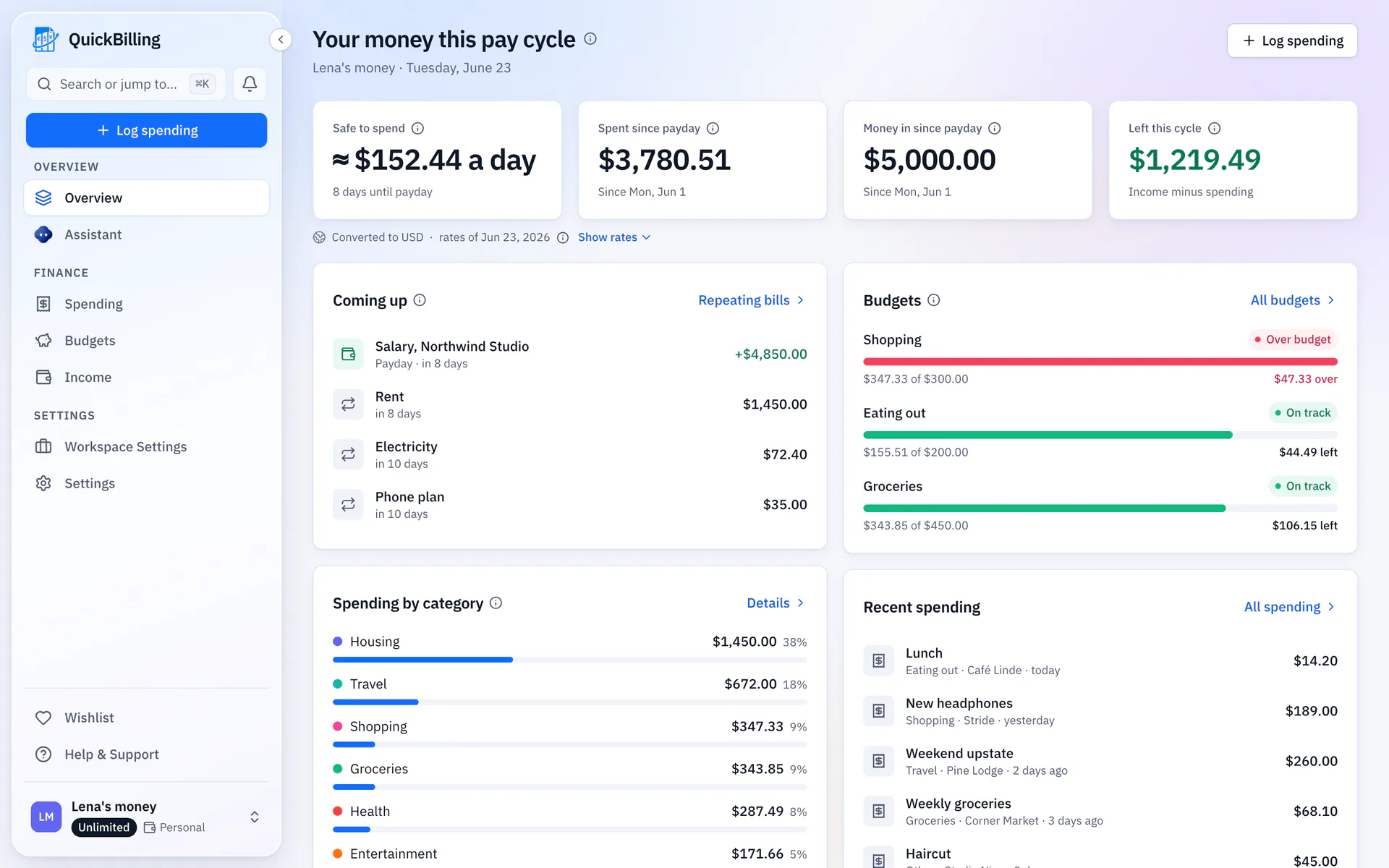
Aperçu
Application de suivi des dépenses sans connexion bancaire : notez vos dépenses, fixez des budgets, voyez ce qu’il reste par jour, en 41 devises. Avec scan de reçus, gratuite pour commencer. Dans le navigateur du téléphone.
De l’inscription à la première dépense en une minute
Il n’y a rien à connecter, la configuration est donc courte.
Choisissez Personnel à l’inscription
La première question porte sur l’usage de l’espace. Choisissez votre argent perso et les outils de facturation restent hors de vue.
Nommez-le et choisissez une devise principale
Tout ce que vous notez dans une autre devise y est converti, pour que les totaux tombent juste.
Indiquez votre salaire et ce que vous voulez surveiller
Saisissez votre salaire net et votre jour de paie, puis choisissez ce que vous voulez surveiller, comme les courses ou les restos, avec une limite mensuelle pour chacun. Les deux étapes sont facultatives.
Notez votre premier achat
Montant, catégorie, magasin. Il apparaît aussitôt sur votre accueil.
Notez une dépense en quelques secondes
La dépense qu’on note juste après avoir payé est celle qui sera vraiment notée. Il suffit donc d’un bouton : « Noter une dépense » dans la barre latérale, ou le + au milieu de la barre d’onglets sur votre téléphone.
L’essentiel, rien de plus
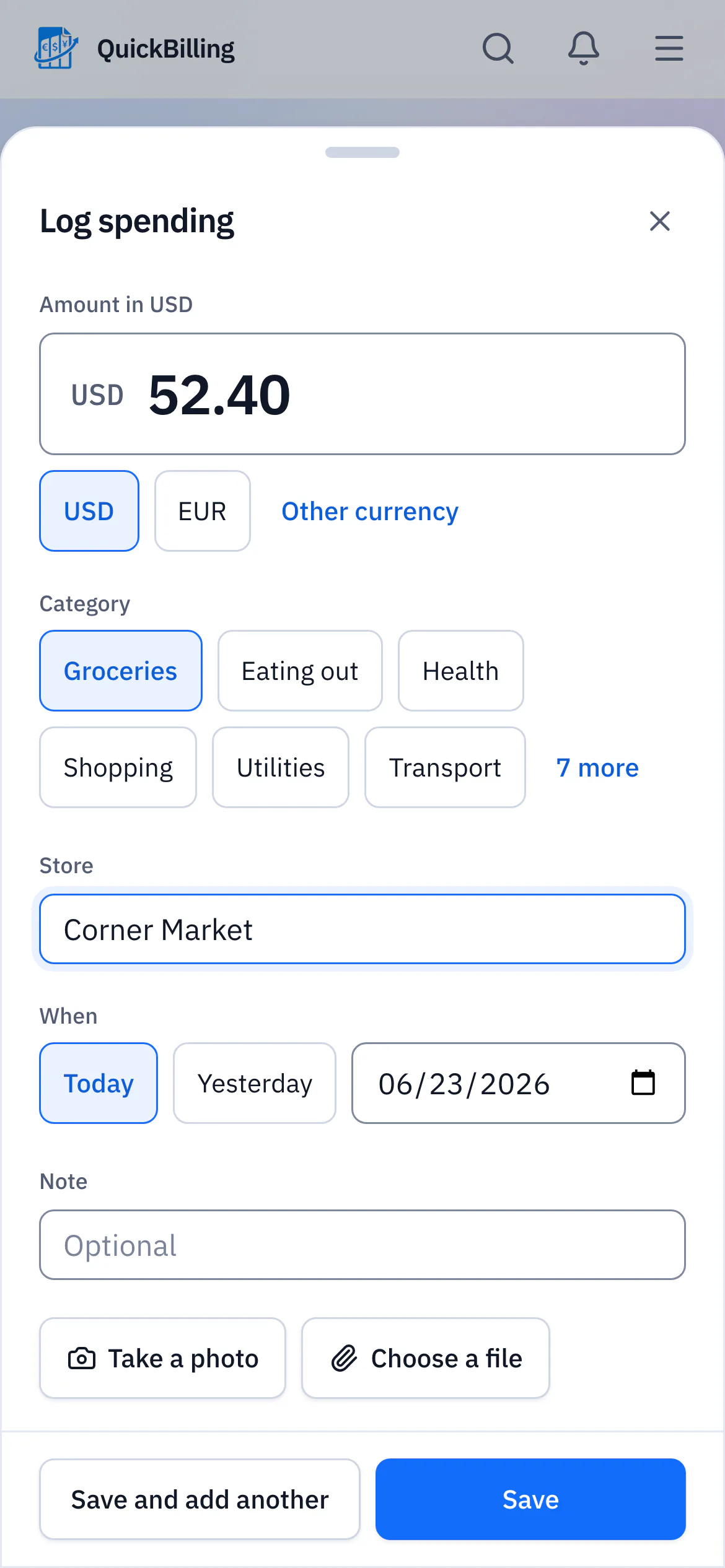
Seul le montant est obligatoire. Catégorie, magasin et note sont facultatifs, et vous choisissez aujourd’hui, hier ou un autre jour. La devise est d’abord votre devise principale.
Prise en compte tout de suite
Dans un espace personnel, rien n’attend de validation. Un achat apparaît dans vos totaux, vos catégories et vos budgets dès que vous l’enregistrez.
Tickets et dépenses récurrentes
Glissez une photo ou un PDF du ticket sur la dépense, et laissez le loyer ou un abonnement revenir à son propre rythme.
Des catégories prêtes à l’emploi
Treize catégories du quotidien dès le départ, des courses au logement en passant par les abonnements et les cadeaux, plus celles que vous ajoutez vous-même.
Dans votre langue
Les catégories prêtes à l’emploi portent leur nom dans la langue de l’application.
Le montant en premier, sur téléphone
L’ajout rapide s’ouvre sur le montant : vous le tapez, touchez une catégorie, photographiez le ticket si vous le voulez, et enregistrez. Enregistré par erreur ? « Annuler » est proposé pendant quelques secondes.
Voyez où est passé l’argent du mois
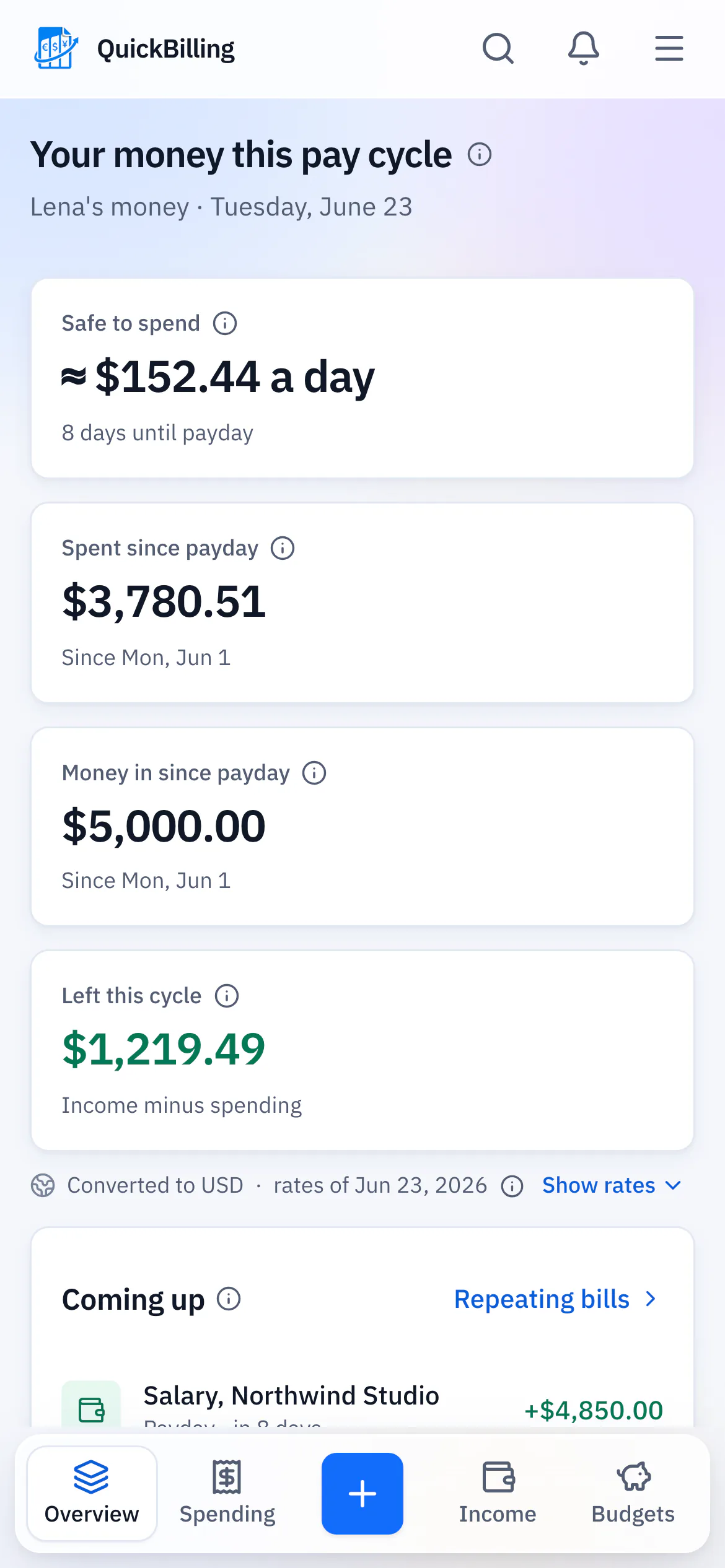
Votre accueil personnel répond à la question pour laquelle vous l’ouvrez : combien vous pouvez dépenser par jour, et où est parti le reste.
Disponible
Le chiffre principal : ce que vous pouvez dépenser par jour, réparti sur les jours qui restent jusqu’à la paie, ou jusqu’à la fin du mois si vous n’avez pas indiqué de jour de paie.
Dépensé
Tout ce que vous avez noté depuis votre dernière paie, ou depuis le 1er si aucun jour de paie n’est indiqué, converti dans votre devise principale.
Entrées
Votre salaire et tout ce qui est entré d’autre sur la même période, saisis sur la page Revenus.
Reste
Entrées moins dépenses, pour voir d’un coup d’œil si vous êtes dans le plan.
Jusqu’à la paie
Une fois votre jour de paie indiqué, « Disponible » met aussi de côté les factures récurrentes qui tombent avant la paie, et affiche le nombre de jours restants.
Le salaire le jour de paie
Votre salaire s’ajoute tout seul aux revenus à chaque jour de paie.
À venir
Votre prochaine paie et les factures récurrentes des deux prochaines semaines.
Sous les totaux : les dépenses par catégorie, vos budgets et vos dernières dépenses.
Un budget pour les courses, les restos et le reste
Donnez une limite mensuelle aux postes qui dérapent facilement et regardez la barre se remplir.
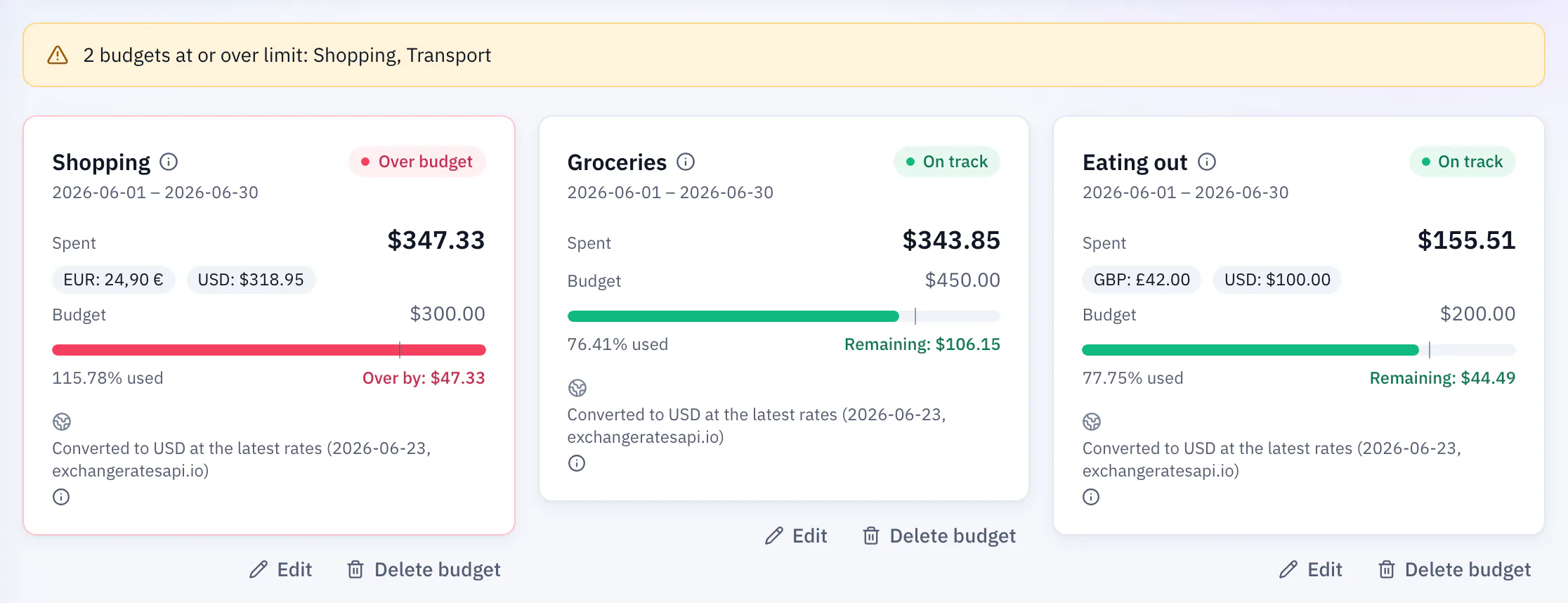
Une limite par catégorie
Fixez un montant pour le mois : la barre se remplit à partir de vos dépenses, quelle que soit la devise payée.
Une alerte avant qu’il soit trop tard
Un budget passe à « Proche de la limite » à 80 % (pourcentage réglable pour chaque budget) et à « Dépassement » une fois la limite franchie.
Chaque mois, tout seul
Fixez un budget une fois, il repart le 1er de chaque mois.
Vos dépenses en 41 devises, dont l’euro, le franc suisse et le dirham
Notez chaque achat dans la devise que vous avez payée : les totaux sortent dans votre devise principale.
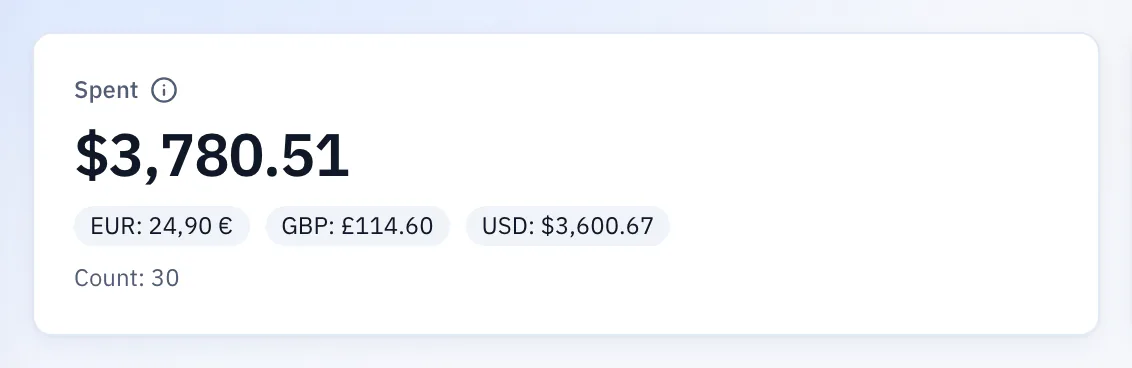
Le montant réellement payé
Une dépense garde les livres, les dirhams ou les francs suisses que vous avez dépensés. Votre accueil les additionne dans votre devise principale.
Des taux visibles
Les conversions utilisent des taux de change enregistrés, et la date du taux s’affiche à côté des totaux pour que vous voyiez à quel point ils sont récents. Ils servent à planifier, pas à remplir votre déclaration d’impôts.
Pour une vie entre deux pays
Salaire en dirhams, dépenses en euros quand vous rentrez au pays ? Un seul espace réunit les deux.
Posez vos questions à l’assistant
L’assistant intégré à QuickBilling sait qu’il travaille dans un espace personnel. Posez votre question en langage courant au lieu de filtrer des tableaux.
Inclus dans toutes les offres, avec 30 messages par jour sur Free. Vous utilisez déjà Claude Desktop ou Cursor ? Connectez plutôt notre serveur MCP hébergé.
« Combien j’ai dépensé en restos ce mois-ci ? »
Il consulte vos dépenses et répond dans votre devise principale.
« Quels budgets sont proches de leur limite ? »
Il compare vos budgets aux dépenses du mois.
« Note 23,40 € de courses à l’épicerie du coin aujourd’hui. »
Il ajoute la dépense tout de suite. Pour la modifier ou la supprimer ensuite, il demande d’abord votre accord.
Séparez budget perso et activité pro
Un seul compte, un espace séparé pour votre argent, votre activité de freelance et votre agence, chacun configuré pour son usage.
- Quatre types d’espace
- Personnel, Freelance, Agence et Entreprise. Vous en choisissez un à la création de l’espace, et le propriétaire peut le changer ensuite dans les paramètres de l’espace.
- Un clic pour changer d’espace
- Passez d’un espace à l’autre depuis le menu des espaces dans la barre latérale. Chacun garde ses dépenses, ses catégories, ses budgets et sa devise principale.
- Privé par défaut
- Les personnes que vous invitez dans un espace pro ne voient que cet espace, jamais votre espace personnel.
- Ce que permet votre offre
- Free et Premium comprennent un seul espace. Pour garder un espace perso à côté d’un espace pro, il faut Unlimited (30 $ par mois).
- Lena's moneyPersonnelUSD
- Northwind StudioFreelanceEUR
- Bluebird CaféEntrepriseUSD
Pas de codes bancaires, par principe
QuickBilling ne vous demande jamais vos identifiants de banque en ligne et n’a aucune connexion avec votre banque. Il connaît ce que vous saisissez ou téléversez, rien de plus.
Les connexions passent en HTTPS et les données stockées sont chiffrées au repos. Nos serveurs et notre stockage de fichiers sont en Suède (UE), notre base de données et notre prestataire d’e-mail aux États-Unis. Vous pouvez exporter vos dépenses et vos revenus en CSV, et supprimer votre compte, quand vous le souhaitez.
Comment nous protégeons vos donnéesPolitique de confidentialité
Questions sur la gestion de votre budget
Des réponses courtes aux questions posées avant de commencer. Il manque quelque chose ? Posez-nous directement la question.
Quelle est la meilleure application pour gérer son budget ?
Celle que vous ouvrirez vraiment tous les jours. Si vous ne voulez pas donner vos codes bancaires, si vous dépensez dans plusieurs devises ou si vous voulez séparer budget perso et activité pro, QuickBilling est fait pour ça : un espace personnel sans connexion bancaire, 41 devises, des budgets par catégorie et ce qu’il reste par jour. Si vous préférez que tout se remplisse seul depuis votre banque, une application avec synchronisation bancaire vous conviendra mieux.
Existe-t-il une application budget gratuite ?
Oui. L’offre Free de QuickBilling ne coûte rien et ne demande pas de carte bancaire. Un espace personnel sur Free comprend les dépenses, les revenus, les catégories, les budgets, 41 devises et l’assistant intégré avec 30 messages par jour. Premium (15 $ par mois) porte l’assistant à 500 messages par jour, et Unlimited (30 $ par mois) porte l’assistant à 1 000 messages par jour et permet de garder plusieurs espaces.
Peut-on suivre ses dépenses sans connecter sa banque ?
Oui, c’est même le principe de QuickBilling : aucune connexion bancaire. Vous notez vos dépenses vous-même en quelques touches avec « Noter une dépense », ou vous les décrivez à l’assistant intégré. Vos codes bancaires restent chez votre banque. Les connexions passent en HTTPS, les données stockées sont chiffrées, et vous pouvez exporter ou supprimer vos données quand vous le souhaitez.
Comment faire ses comptes simplement ?
Notez chaque dépense au moment où vous payez, pas en fin de mois : montant, catégorie, c’est tout. Regardez ensuite un seul chiffre, ce que vous pouvez dépenser par jour jusqu’à la paie (ou jusqu’à la fin du mois si vous n’avez pas indiqué de jour de paie), et ajustez quand il baisse. Fixez un budget pour les deux ou trois postes qui dérapent le plus souvent, en général les courses et les restos.
C’est quoi la règle des 50/30/20 ?
C’est une règle empirique courante pour répartir un revenu net : environ 50 % pour les besoins (loyer, courses, transports, factures), 30 % pour les envies (sorties, loisirs, achats plaisir) et 20 % pour l’épargne ou le remboursement de dettes. Ce n’est ni une règle officielle ni un conseil adapté à votre situation, plutôt un point de départ. Dans QuickBilling, vous pouvez la suivre avec des budgets par catégorie et voir chaque mois où vous en êtes.
Puis-je séparer budget perso et activité de freelance ?
Oui, avec des espaces séparés sous un même compte : un espace Personnel pour votre argent et un espace Freelance, Agence ou Entreprise pour votre activité. Chacun garde ses propres dépenses, catégories et devise, et les personnes que vous invitez ne voient que l’espace auquel vous les invitez. Free et Premium comprennent un seul espace : pour un espace perso à côté d’un espace pro, il faut Unlimited.
Existe-t-il une application mobile ?
Il n’y a pas d’application à installer depuis un store. QuickBilling fonctionne dans le navigateur de votre téléphone, avec une barre d’onglets et un bouton + pour noter une dépense, et sur n’importe quel ordinateur.
Créez votre espace personnel
Choisissez Personnel à l’inscription, notez votre premier achat et voyez ce que vous pouvez dépenser jusqu’à la paie.
Offre gratuite, sans carte bancaire.