
Haushaltsbuch-App ohne Bankzugang
Haushaltsbuch-App ohne Bankzugang: Ausgaben im Handy-Browser erfassen, in 41 Währungen, Budgets setzen und sehen, was pro Tag bleibt. Keine Bank verbinden.
Kostenlos im Free-Tarif, keine Kreditkarte nötig. Läuft im Browser auf Smartphone und Computer. Keine Store-App.
Überblick
Haushaltsbuch-App ohne Bankzugang: selbst erfassen, Budgets setzen, Rest pro Tag sehen, in 41 Währungen. Mit Belegerfassung, kostenlos zum Start. Läuft im Handy-Browser.
Von der Anmeldung zum ersten Eintrag in einer Minute
Es gibt nichts zu verbinden, deshalb ist die Einrichtung kurz.
Bei der Anmeldung „Persönlich“ wählen
Die erste Frage lautet, wofür der Bereich gedacht ist. Wählen Sie Ihr privates Geld, und die Rechnungsfunktionen bleiben außer Sicht.
Namen und Hauptwährung festlegen
Alles, was Sie in einer anderen Währung erfassen, wird in diese Währung umgerechnet, damit die Summen stimmen.
Gehalt und Wunschbudgets angeben
Tragen Sie Ihr Nettogehalt und den Zahltag ein, wählen Sie dann aus, was Sie im Blick behalten wollen, etwa Lebensmittel oder Essen gehen, und geben Sie jeweils ein Monatslimit an. Beides ist freiwillig.
Den ersten Einkauf erfassen
Betrag, Kategorie, Geschäft. Der Eintrag erscheint sofort auf Ihrer Startseite.
Ausgaben eintragen, bevor Sie sie vergessen
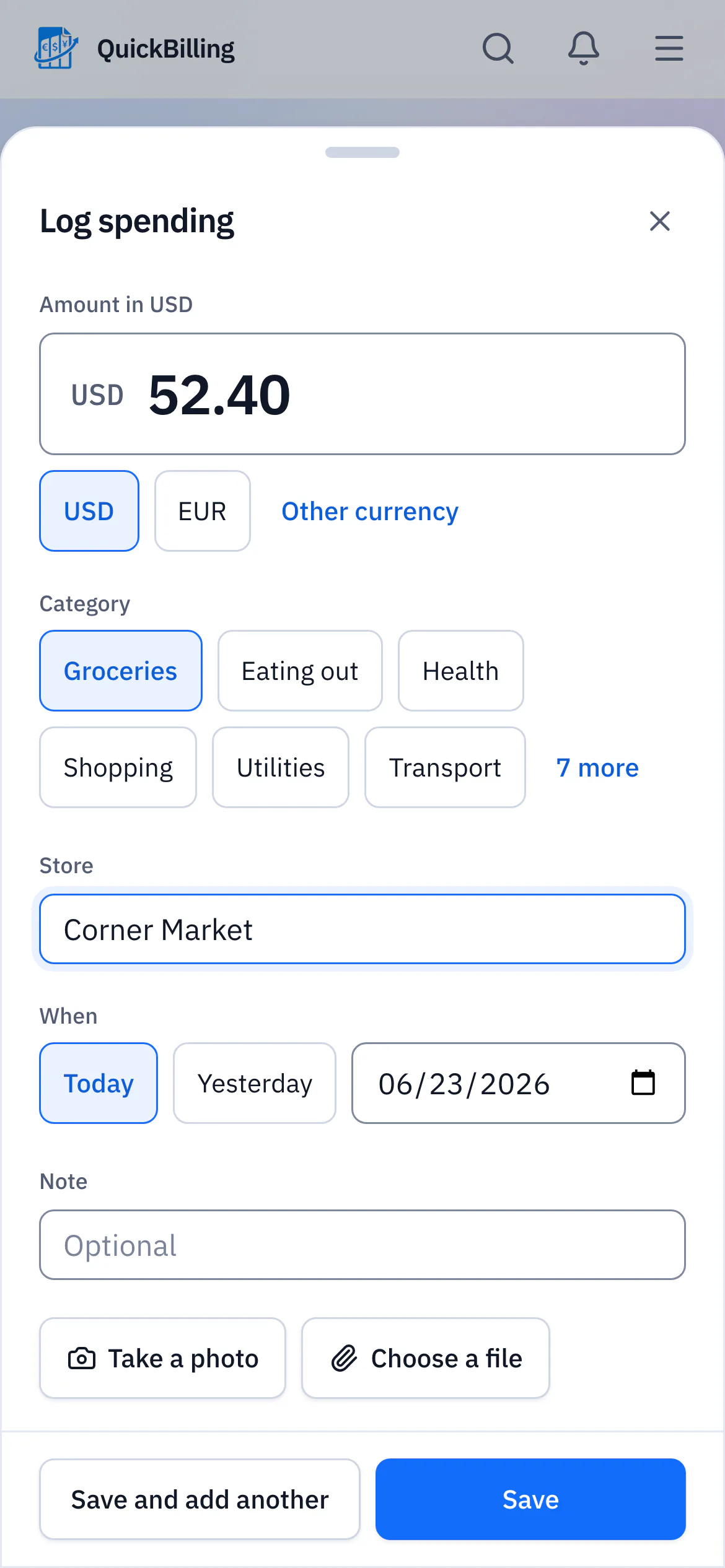
Eingetragen wird, was sich direkt nach dem Bezahlen erledigen lässt. Deshalb ist es ein einziger Knopf: „Ausgabe erfassen“ in der Seitenleiste oder das + in der Mitte der Tab-Leiste auf dem Smartphone.
Nur das Nötige
Nur der Betrag ist Pflicht. Kategorie, Geschäft und Notiz sind freiwillig, und als Tag können Sie heute, gestern oder einen anderen wählen. Die Währung ist zunächst Ihre Hauptwährung.
Zählt sofort
In einem privaten Bereich wartet nichts auf eine Freigabe. Ein Einkauf steckt in Summen, Kategorien und Budgets, sobald Sie ihn speichern.
Belege und Wiederholungen
Hängen Sie ein Belegfoto oder PDF an den Eintrag, und lassen Sie Miete oder ein Abo in seinem eigenen Rhythmus wiederkehren.
Fertige Kategorien
Dreizehn Alltagskategorien von Anfang an, von Lebensmitteln und Wohnen bis zu Abos und Geschenken, dazu alle, die Sie selbst anlegen.
In Ihrer Sprache
Die fertigen Kategorien tragen die Namen der Sprache, in der Sie die App nutzen.
Auf dem Smartphone zuerst der Betrag
Die Schnellerfassung öffnet direkt beim Betrag: eintippen, Kategorie antippen, auf Wunsch den Beleg fotografieren, speichern. Aus Versehen gespeichert? „Rückgängig“ gibt es einige Sekunden lang.
Wohin das Geld diesen Monat geflossen ist
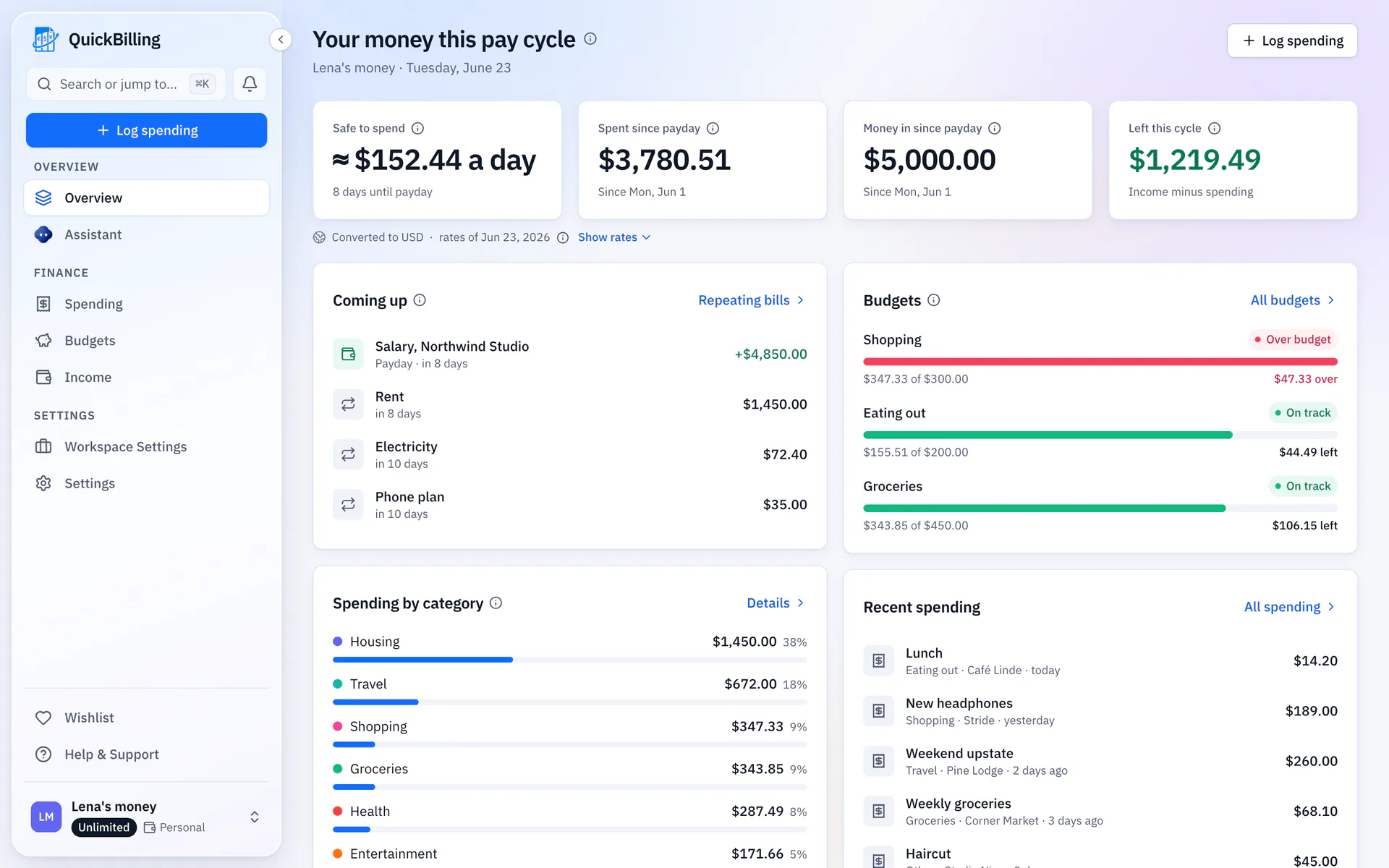
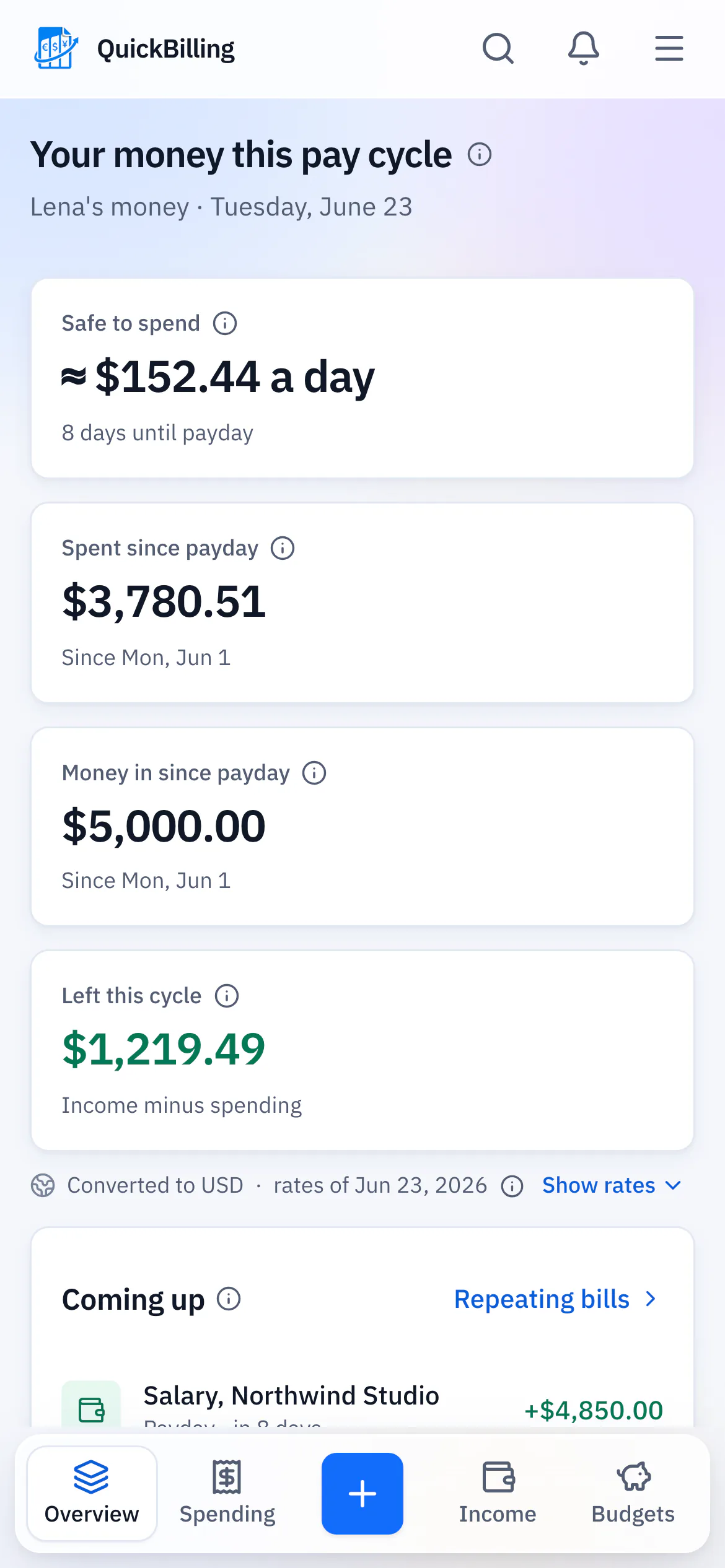
Ihre Startseite beantwortet die Frage, wegen der Sie sie öffnen: Was darf ich pro Tag ausgeben, und wohin ist der Rest gegangen?
Frei verfügbar
Die Hauptzahl: was Sie pro Tag ausgeben können, verteilt auf die Tage bis zum Zahltag, oder bis zum Monatsende, wenn Sie keinen Zahltag hinterlegt haben.
Ausgegeben
Alles, was Sie seit dem letzten Zahltag erfasst haben, oder seit dem Ersten, wenn kein Zahltag hinterlegt ist, umgerechnet in Ihre Hauptwährung.
Eingänge
Ihr Gehalt und alles andere, was in diesen Tagen hereingekommen ist, erfasst auf der Seite „Einnahmen“.
Übrig
Eingänge minus Ausgaben. So sehen Sie auf einen Blick, ob Sie im Plan liegen.
Bis zum Zahltag
Ist Ihr Zahltag hinterlegt, legt „Frei verfügbar“ auch die wiederkehrenden Zahlungen zurück, die vor dem Zahltag fällig werden, und zeigt die verbleibenden Tage.
Gehalt am Zahltag
Ihr Gehalt wird an jedem Zahltag von selbst als Einnahme eingetragen.
Demnächst
Ihr nächster Zahltag und die wiederkehrenden Zahlungen der nächsten zwei Wochen.
Unter den Summen: Ausgaben nach Kategorie, Ihre Budgets und Ihre letzten Einträge.
Budgets für Lebensmittel, Essen gehen und den Rest
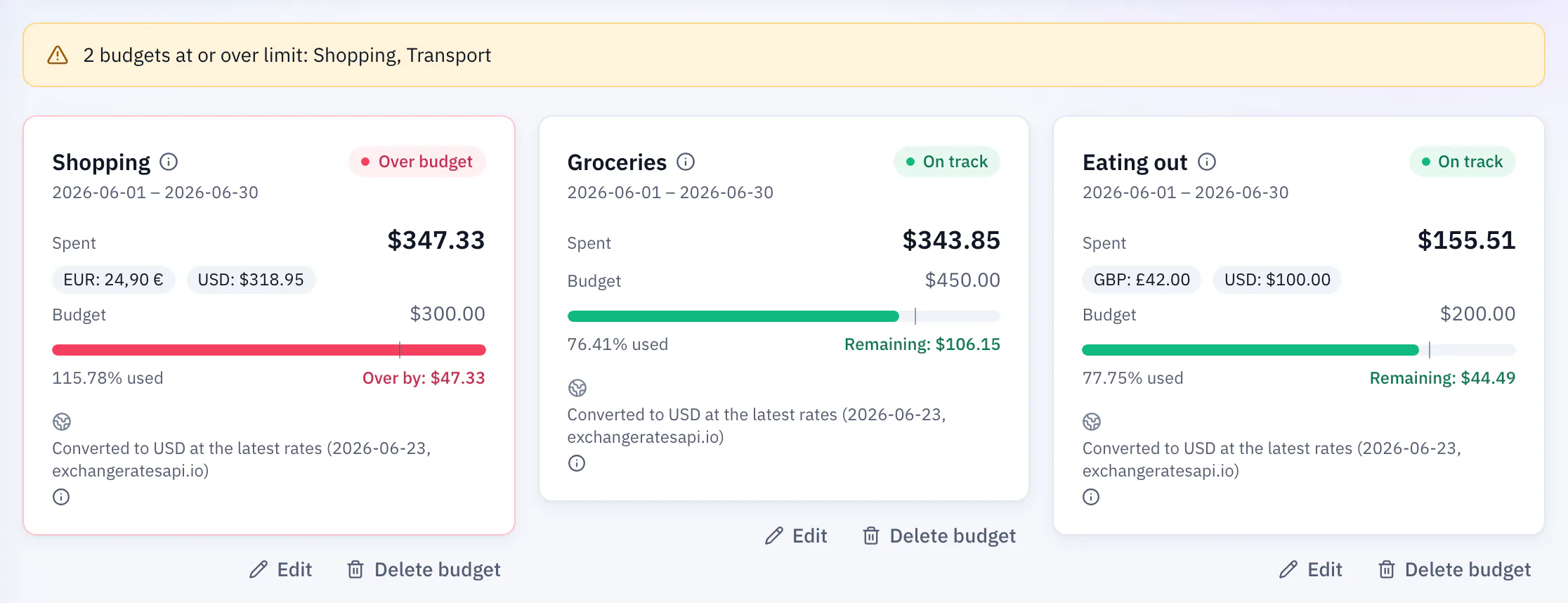
Geben Sie den Kategorien, die gern aus dem Ruder laufen, ein Monatslimit und sehen Sie zu, wie sich der Balken füllt.
Ein Limit pro Kategorie
Legen Sie einen Betrag für den Monat fest. Der Balken füllt sich aus Ihren Einträgen, egal in welcher Währung Sie bezahlt haben.
Eine Warnung, bevor es weg ist
Bei 80 Prozent steht ein Budget auf „Nahe am Limit“ (den Prozentsatz legen Sie pro Budget fest), danach auf „Über Budget“.
Jeden Monat von selbst
Einmal angelegt, beginnt ein Budget am Ersten jedes Monats neu.
Ein Haushaltsbuch für Euro, Franken und 39 weitere Währungen
Erfassen Sie jeden Einkauf in der Währung, in der Sie bezahlt haben. Die Summen erscheinen in Ihrer Hauptwährung.
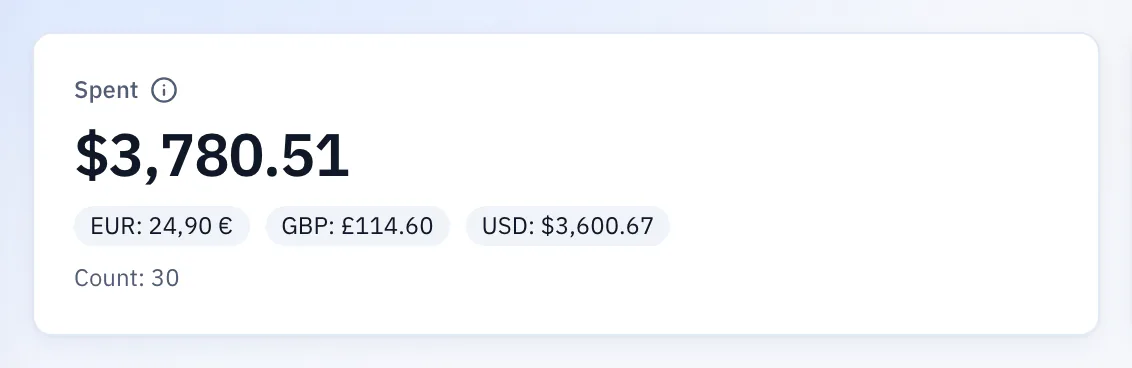
Der Betrag, den Sie wirklich gezahlt haben
Ein Eintrag behält die Pfund, Dirham oder Pesos, die Sie ausgegeben haben. Die Startseite rechnet sie in Ihre Hauptwährung um.
Kurse, die Sie sehen
Umgerechnet wird mit gespeicherten Wechselkursen, und das Kursdatum steht neben den Summen, damit Sie sehen, wie aktuell sie sind. Das reicht für die Planung, nicht für die Steuererklärung.
Für ein Leben zwischen zwei Ländern
Gehalt in Franken, Einkäufe in Euro auf der anderen Seite der Grenze? Ein Bereich fasst beides.
Fragen Sie den Assistenten, statt Tabellen zu wälzen
Der Assistent in QuickBilling weiß, dass er in einem privaten Bereich arbeitet. Fragen Sie einfach so, wie Sie sprechen.
In jedem Tarif enthalten, im Free-Tarif mit 30 Nachrichten am Tag. Sie arbeiten schon mit Claude Desktop oder Cursor? Dann verbinden Sie stattdessen unseren gehosteten MCP-Server.
„Wie viel habe ich diesen Monat fürs Essengehen ausgegeben?“
Er sieht in Ihren Einträgen nach und antwortet in Ihrer Hauptwährung.
„Welche Budgets sind fast ausgeschöpft?“
Er gleicht Ihre Budgets mit den Ausgaben dieses Monats ab.
„Trag heute 23,40 für Lebensmittel im Laden an der Ecke ein.“
Er legt den Eintrag sofort an. Wenn Sie ihn später ändern oder löschen lassen, bittet er vorher um Ihre Freigabe.
Privat und Beruf sauber trennen
Ein Konto, getrennte Bereiche für Ihr eigenes Geld, Ihre freiberufliche Arbeit und Ihre Agentur, jeder für seine Aufgabe eingerichtet.
- Vier Arten von Bereichen
- Persönlich, Freelancer, Agentur und Unternehmen. Sie wählen eine davon, wenn Sie einen Bereich anlegen, und der Inhaber kann sie später in den Einstellungen des Bereichs ändern.
- Mit einem Klick wechseln
- Zwischen Bereichen wechseln Sie über das Bereichsmenü in der Seitenleiste. Jeder hat eigene Einträge, Kategorien, Budgets und eine eigene Hauptwährung.
- Privat bleibt privat
- Wer zu einem beruflichen Bereich eingeladen wird, sieht nur diesen Bereich, nie Ihren privaten.
- Was Ihr Tarif erlaubt
- Free und Premium enthalten einen Bereich. Für einen privaten Bereich neben einem beruflichen brauchen Sie Unlimited (30 $ im Monat).
- Lena's moneyPersönlichUSD
- Northwind StudioFreelancerEUR
- Bluebird CaféUnternehmenUSD
Ohne Bankzugang, und das mit Absicht
QuickBilling fragt nie nach Ihren Zugangsdaten fürs Online-Banking und hat keine Verbindung zu Ihrer Bank. Es kennt nur, was Sie eintippen oder hochladen.
Alle Verbindungen laufen über HTTPS, gespeicherte Daten sind verschlüsselt. Unsere Server und Dateispeicher stehen in Schweden (EU), unsere Datenbank und unser E-Mail-Anbieter in den USA. Ihre Ausgaben und Einnahmen können Sie jederzeit als CSV exportieren und Ihr Konto jederzeit löschen.
Fragen zum digitalen Haushaltsbuch
Kurze Antworten auf Fragen vor dem Start. Etwas fehlt? Fragen Sie uns direkt.
Welche Haushaltsbuch-App funktioniert ohne Kontoverknüpfung?
QuickBilling zum Beispiel: Es hat überhaupt keine Verbindung zu Ihrer Bank. Sie erfassen Einkäufe selbst, mit „Ausgabe erfassen“ in wenigen Fingertipps, oder Sie sagen dem Assistenten in der App, was Sie ausgegeben haben. Ihre Bankzugangsdaten bleiben bei Ihrer Bank.
Gibt es ein kostenloses Haushaltsbuch?
Ja. Der Free-Tarif von QuickBilling kostet nichts und braucht keine Kreditkarte. Ein privater Bereich im Free-Tarif enthält Ausgaben, Einnahmen, Kategorien, Budgets, 41 Währungen und den Assistenten mit 30 Nachrichten am Tag. Premium (15 $ im Monat) erhöht auf 500 Nachrichten am Tag, Unlimited (30 $ im Monat) erhöht auf 1.000 Nachrichten am Tag und erlaubt mehr als einen Bereich.
Wie sicher sind Haushaltsbuch-Apps?
Das hängt davon ab, worauf sie zugreifen. Apps mit Kontoverknüpfung haben Zugang zu Ihrem Konto. QuickBilling fragt nie danach und kennt deshalb nur, was Sie selbst eintragen. Alle Verbindungen laufen über HTTPS, gespeicherte Daten sind verschlüsselt, und Sie können Ihre Daten jederzeit exportieren oder löschen.
Was kommt alles in ein Haushaltsbuch?
Alles, was hereinkommt, und alles, was hinausgeht. Auf die Einnahmenseite gehören Gehalt und sonstige Einnahmen, auf die Ausgabenseite feste Kosten wie Miete, Strom und Abos, laufende wie Lebensmittel und Essen gehen und seltene wie Geschenke oder Urlaub. In QuickBilling sind dafür 13 Kategorien fertig angelegt, eigene können Sie ergänzen, und Einnahmen tragen Sie auf der Seite „Einnahmen“ ein.
Wie führe ich ein einfaches Haushaltsbuch?
Tragen Sie jeden Einkauf ein, wenn er passiert, nicht erst am Monatsende: Betrag, Kategorie, fertig. Schauen Sie dann auf eine einzige Zahl, was Sie bis zum Zahltag pro Tag ausgeben können (oder bis zum Monatsende, wenn Sie keinen Zahltag hinterlegt haben), und steuern Sie nach, wenn sie sinkt. Ein Budget für die zwei oder drei Kategorien, die gern ausufern, oft Lebensmittel und Essen gehen, erledigt den Rest.
Kann ich private und berufliche Ausgaben trennen?
Ja, in getrennten Bereichen unter einem Login: ein privater Bereich für Ihr eigenes Geld und ein Bereich der Art Freelancer, Agentur oder Unternehmen für die Arbeit. Jeder hat eigene Einträge, Kategorien und Währungen, und wen Sie einladen, sieht nur den Bereich, in den Sie ihn einladen. Free und Premium enthalten einen Bereich, für beide zusammen brauchen Sie Unlimited.
Gibt es eine App fürs Smartphone?
Eine App zum Installieren aus dem App Store oder von Google Play gibt es nicht. QuickBilling läuft im Browser auf Ihrem Smartphone, mit Tab-Leiste und einem +-Knopf zum Erfassen von Ausgaben, und auf jedem Computer.
Starten Sie Ihren privaten Bereich
Wählen Sie bei der Anmeldung „Persönlich“, erfassen Sie Ihren ersten Einkauf und sehen Sie, was Sie bis zum Zahltag ausgeben können.
Kostenlos im Free-Tarif, keine Kreditkarte nötig.