Descarga, sube, revisa, importa
Cuatro pasos, y la última palabra es tuya.
Descarga
Desde la banca online, saca los movimientos en Excel, en CSV o en un formato bancario: CAMT, MT940 u OFX.
Sube
QuickBilling lee el archivo y lo comprueba antes de importar movimientos a tus cuentas.
Revisa
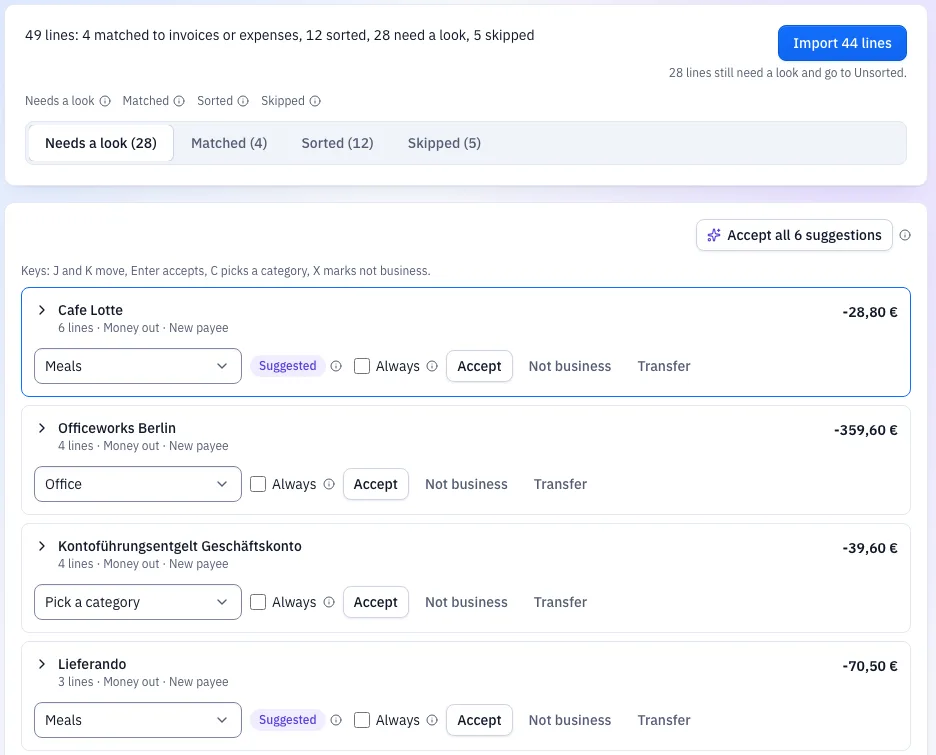
Los movimientos se reparten entre Conciliadas, Clasificadas, Por revisar y Omitidas. Tú decides lo que queda.
Importa
Pulsa Importar. Hasta ese momento no entra nada, y una importación completa se puede deshacer.
Qué se comprueba antes de importar
QuickBilling lee primero todo el archivo y te enseña lo que han encontrado las comprobaciones. El archivo se guarda en la vista Archivos.
- Cada línea tiene una fecha y un importe válidos
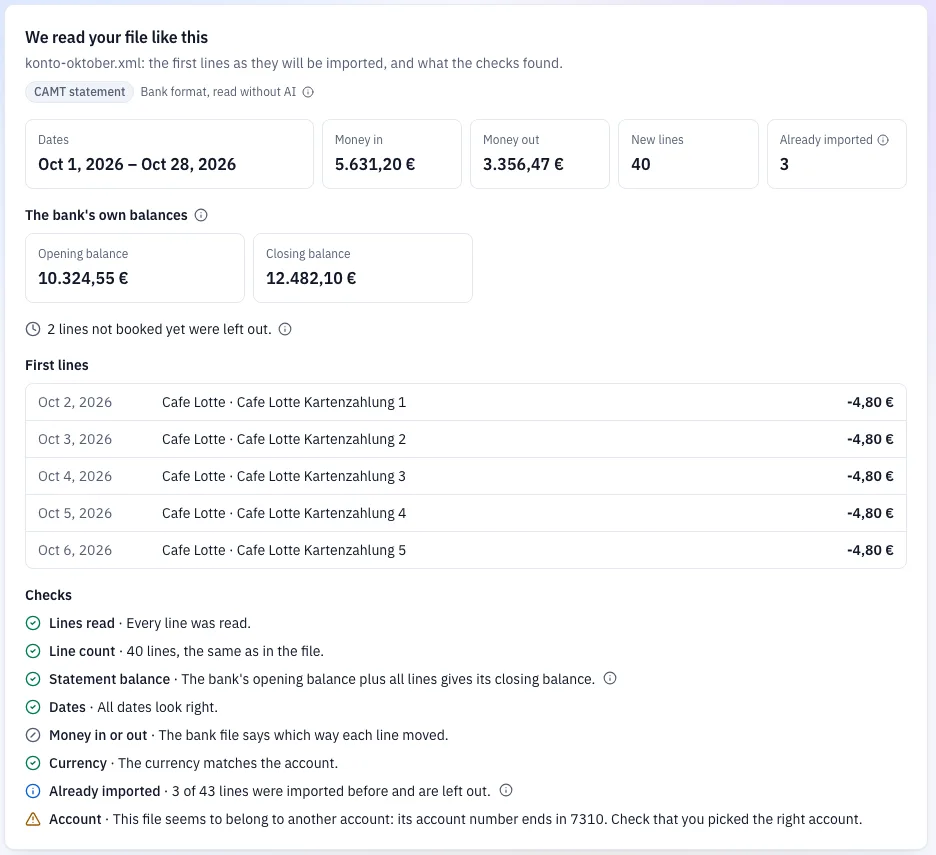
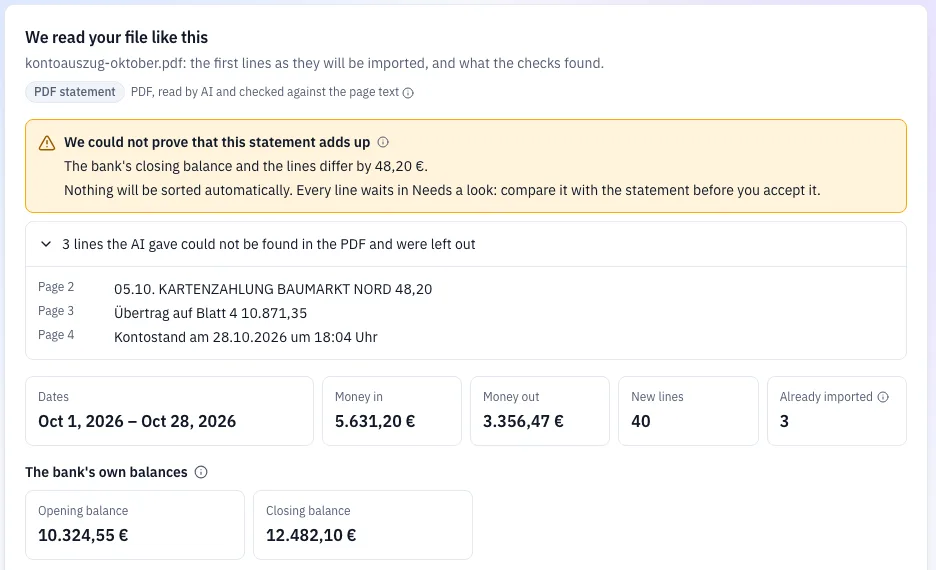
- Si el archivo trae saldos, el saldo inicial más todas las líneas tiene que dar el saldo final, al céntimo
- Las líneas que ya importaste se reconocen y no se importan dos veces
Cómo se ordenan los movimientos
Antes de importar, cada línea cae en uno de estos cuatro grupos.
Conciliadas
Un cobro encaja con una factura abierta: mismo importe y número de factura en el concepto, o un importe que no se repite y el nombre del cliente. La factura queda pagada con la fecha del banco. Un pago encaja con un gasto que ya habías anotado.
Clasificadas
Los proveedores que ya clasificaste antes se clasifican igual, y también los que tienen una regla.
Por revisar
Lo demás, agrupado por proveedor o pagador. Si Repsol aparece en seis líneas, tomas una sola decisión para las seis. Marca Siempre y se convierte en una regla para las próximas importaciones.
Omitidas
Las líneas que dejas fuera, como un traspaso entre tus propias cuentas o un gasto personal.
Para un proveedor que QuickBilling no conoce, puede proponerte una categoría a partir del nombre y un texto de ejemplo, con los números largos ocultos. No cambia nada hasta que la aceptas, y con Aceptar las N sugerencias las aceptas de una vez.
Las líneas que no decides pasan después de importar a Sin clasificar y no cuentan en ningún informe. Es una forma sencilla de emparejar el banco con tus facturas y gastos, no una conciliación bancaria formal.
Formatos de archivo
Excel y CSV de cualquier banco, y los formatos bancarios habituales.
- Extracto bancario CSV separado por comas, punto y coma o tabulador, con las codificaciones habituales
- Excel: archivos XLSX y los .xls que generan muchos bancos y que en realidad son tablas web. Se leen igual que un CSV; no se recalculan las fórmulas ni se ejecutan macros
- CAMT (camt.053 y camt.052), MT940, OFX y QFX: los lee el programa directamente, sin IA
- En un CSV o un Excel, un modelo de IA ve unas 60 líneas de muestra para encontrar la fecha, el importe, el nombre y el concepto; después el programa lee todas las líneas con reglas fijas
- La disposición se recuerda: el siguiente archivo del mismo banco no usa IA
- Si no consigue interpretar el archivo, asignas las columnas a mano
- Si el libro tiene varias hojas, se lee la que tiene más filas y QuickBilling te dice cuál
- No se leen el formato antiguo de Excel anterior a 2007 (.xls), que puedes guardar antes como XLSX o CSV, ni los libros protegidos con contraseña
Qué ve la IA y qué no
Sin conexión con el banco
Subes un archivo. QuickBilling no entra en tu banca ni se conecta a ella.
Formatos bancarios
CAMT, MT940, OFX y QFX los lee el programa, sin IA.
CSV y Excel
La IA ve unas 60 líneas de muestra para reconocer las columnas. Todas las líneas las lee el programa.
Sugerencias
Para un proveedor nuevo, la IA recibe el nombre y un texto de ejemplo con los números largos ocultos.
Planes y límites
Hasta 50.000 líneas y 10 MB por archivo. Funciona en espacios de trabajo de empresa y personales.
Free
100 líneas bancarias al mes
Premium
2.000 líneas bancarias al mes
Unlimited
sin tope mensual
Extractos en PDF en Premium y Unlimited
Importar el extracto bancario: preguntas frecuentes
Respuestas breves a lo que se pregunta antes de empezar.
¿Tengo que darle la clave de mi banco a QuickBilling?
No. Descargas el archivo tú desde la banca online y lo subes. No hay conexión con el banco.
Mi banco solo me deja descargar Excel. ¿Qué hago?
Súbelo tal cual. QuickBilling lee archivos XLSX y los .xls que generan muchos bancos, además de CSV, CAMT, MT940 y OFX. Solo el formato antiguo de Excel anterior a 2007 hay que guardarlo antes como XLSX o CSV, y la app te avisa si es tu caso.
¿Qué pasa si subo dos veces el mismo extracto?
QuickBilling reconoce las líneas que ya importaste y no las importa otra vez.
¿Y si no reconoce las columnas de mi CSV o mi Excel?
Las asignas tú a mano: indicas cuál es la fecha, el importe, el nombre y el concepto.
¿Qué pasa con los movimientos que no decido?
Pasan a Sin clasificar y no cuentan en ningún informe hasta que los resuelvas.
¿Puedo deshacer una importación?
Sí. Una importación completa se puede deshacer.
¿Sirve un extracto en PDF?
Sí, en los planes de pago, si es un PDF con texto real de hasta 40 páginas. Un escaneo o una foto no sirven.