Pobierz, wgraj, przejrzyj, importuj
Cztery kroki, a decyzja należy do ciebie na końcu.
Pobierz
W bankowości internetowej zapisz historię operacji lub wyciąg jako CSV, Excel, MT940, CAMT albo OFX.
Wgraj
Przeciągnij plik do QuickBilling. Aplikacja sprawdza go i pokazuje, co zostanie zaimportowane.
Przejrzyj
Linie są podzielone na Dopasowane, Posortowane, Do sprawdzenia i Pominięte. O reszcie decydujesz ty.
Importuj
Dopiero po kliknięciu Importuj linie trafiają do twoich danych w QuickBilling. Cały import można cofnąć.
Co sprawdzamy przed importem
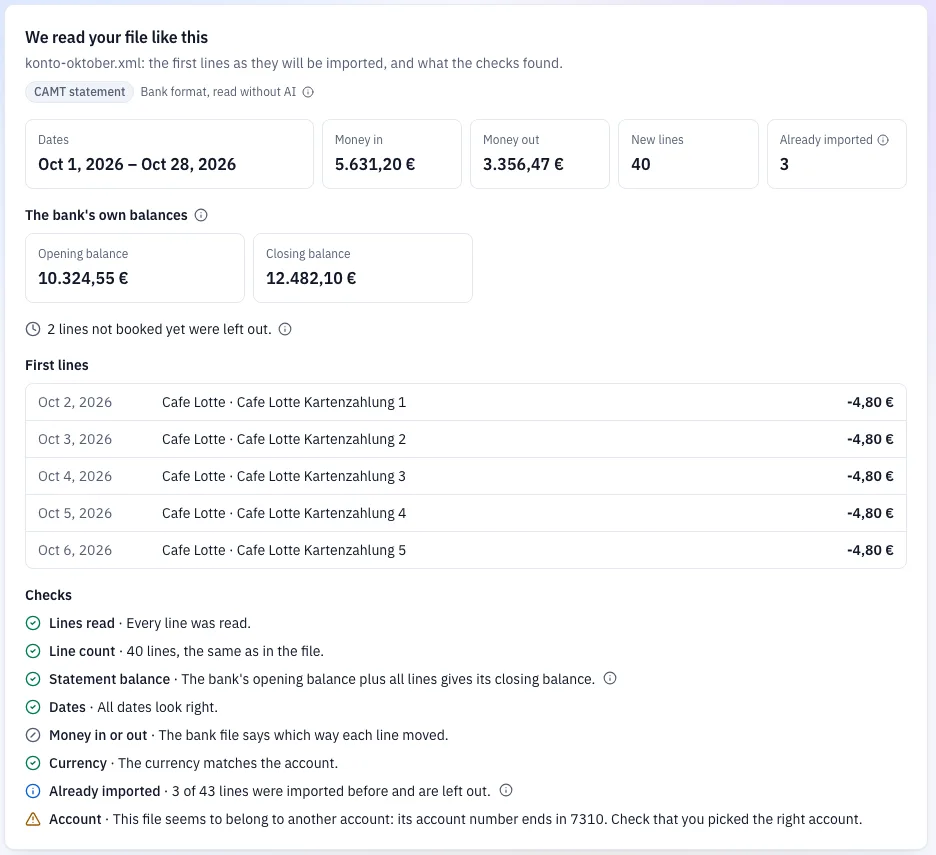
QuickBilling najpierw czyta cały plik i pokazuje wynik kontroli. Plik zostaje w widoku Pliki.
- Każda linia ma poprawną datę i kwotę
- Jeśli plik zawiera salda: saldo początkowe plus wszystkie linie musi dać saldo końcowe, co do grosza
- Linie zaimportowane wcześniej są rozpoznawane i nie zostaną dodane drugi raz
Jak linie są porządkowane
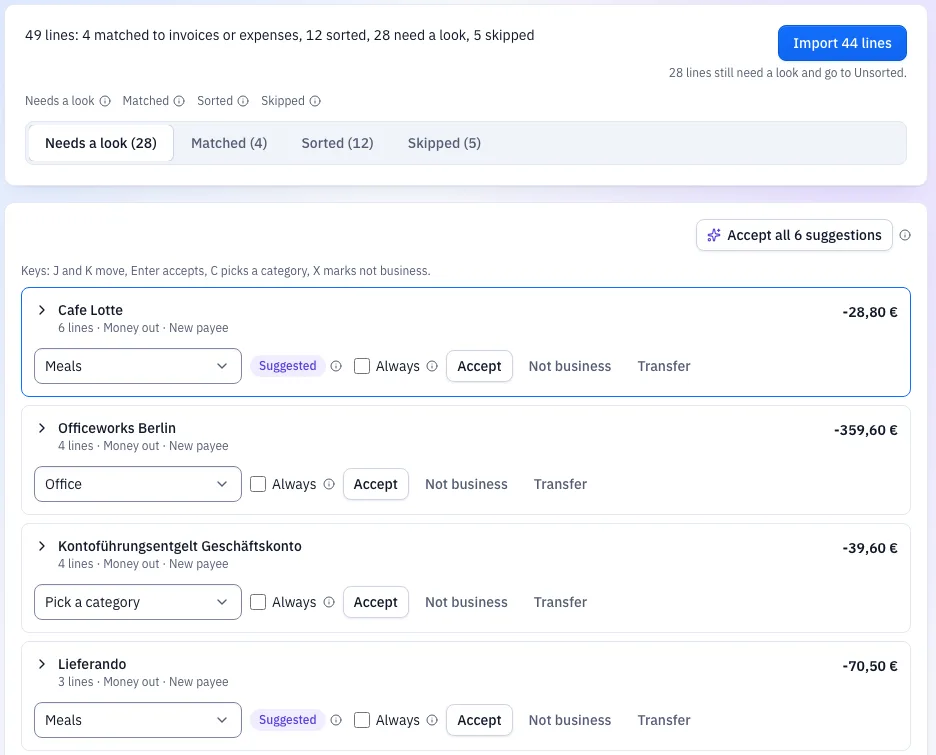
Przed importem każda linia trafia do jednej z czterech grup.
Dopasowane
Wpłata pasuje do otwartej faktury: ta sama kwota i numer faktury w tytule przelewu albo jedyna taka kwota i zgodna nazwa klienta. Faktura dostaje status zapłaconej z datą z banku. Obciążenie pasuje do wydatku, który już jest w aplikacji.
Posortowane
Kontrahenci, których już kiedyś skategoryzowano, trafiają do tej samej kategorii, podobnie jak ci objęci regułą. Kolejna płatność dla Orlenu wraca do kategorii Paliwo.
Do sprawdzenia
Reszta, pogrupowana według kontrahenta: jedna decyzja obejmuje wszystkie jego linie. Zaznaczenie Zawsze zamienia decyzję w regułę na przyszłe importy.
Pominięte
Linie, które zostawiasz poza importem, na przykład przelew między własnymi rachunkami albo wydatek prywatny.
Dla kontrahenta, którego jeszcze nie ma w twoich danych, aplikacja może zaproponować kategorię na podstawie nazwy i jednego przykładowego tytułu, z ukrytymi długimi numerami. Taka propozycja ma oznaczenie Sugestia i niczego nie zmienia, dopóki jej nie zaakceptujesz. Przycisk Akceptuj wszystkie sugestie przyjmuje je jednym kliknięciem.
Linie bez decyzji trafiają po imporcie na listę Nieprzypisane i nie są liczone w żadnym raporcie.
Obsługiwane formaty
CSV i Excel z dowolnego banku oraz popularne formaty bankowe.
- Wyciąg bankowy CSV rozdzielany przecinkiem, średnikiem lub tabulatorem, w popularnych kodowaniach
- Excel: pliki XLSX oraz pliki .xls, które wiele banków zapisuje jako tabelę HTML. Czytane tak samo jak CSV, bez przeliczania formuł i bez uruchamiania makr
- Wyciąg bankowy MT940, CAMT (camt.053 i camt.052) oraz OFX/QFX: czyta je zwykły kod programu, bez AI
- Przy CSV i Excelu AI widzi około 60 przykładowych linii, żeby ustalić datę, kwotę, kontrahenta i tytuł; każdą linię czyta potem zwykły kod
- Układ pliku jest zapamiętywany, więc kolejny plik z tego samego banku nie wymaga AI
- Jeśli plik się nie rozpozna, wskazujesz kolumny ręcznie
- Jeśli skoroszyt ma kilka arkuszy, czytany jest ten z największą liczbą wierszy, a aplikacja pokazuje, który
- Nie czytamy starego formatu Excela sprzed 2007 roku (.xls) ani skoroszytów chronionych hasłem. Stary plik .xls zapisz najpierw jako XLSX lub CSV
Co widzi AI, a czego nie
Bez połączenia z bankiem
Wgrywasz plik pobrany samodzielnie. QuickBilling nie loguje się do banku.
Formaty bankowe
MT940, CAMT i OFX czyta zwykły kod, bez AI.
CSV i Excel
AI widzi około 60 przykładowych linii, żeby rozpoznać kolumny. Wszystkie linie czyta zwykły kod.
Sugestie
Dla nowego kontrahenta AI dostaje nazwę i jeden przykładowy tytuł z ukrytymi długimi numerami.
Plany i limity
Maksymalnie 50 000 linii i 10 MB na plik. Działa w firmowym i prywatnym obszarze roboczym.
Free
100 linii bankowych miesięcznie
Premium
2 000 linii bankowych miesięcznie
Unlimited
bez miesięcznego limitu
Wyciągi PDF w planach Premium i Unlimited
Import wyciągu bankowego: najczęstsze pytania
Krótkie odpowiedzi na pytania, które padają przed startem.
Czy muszę łączyć konto bankowe?
Nie. Pobierasz plik z bankowości internetowej i wgrywasz go. QuickBilling nie loguje się do banku.
Jaki plik wybrać w banku?
Jeśli bank daje plik MT940 lub CAMT, weź go: ma salda i stałą budowę. Jeśli masz tylko CSV albo Excel, to też wystarczy.
Czy plik Excel trzeba zamienić na CSV?
Nie. Plik XLSX albo plik .xls pobrany z banku wgrywasz bez zmian. Tylko stary format Excela sprzed 2007 roku trzeba najpierw zapisać jako XLSX lub CSV, a aplikacja powie ci, jeśli tak jest.
Co jeśli plik się nie rozpozna?
Wskażesz ręcznie, która kolumna to data, kwota, kontrahent i tytuł. Układ zostanie zapamiętany na następny raz.
Czy ten sam wyciąg zaimportuje się dwa razy?
Nie. Linie zaimportowane wcześniej są rozpoznawane i pomijane.
Czy AI może się pomylić?
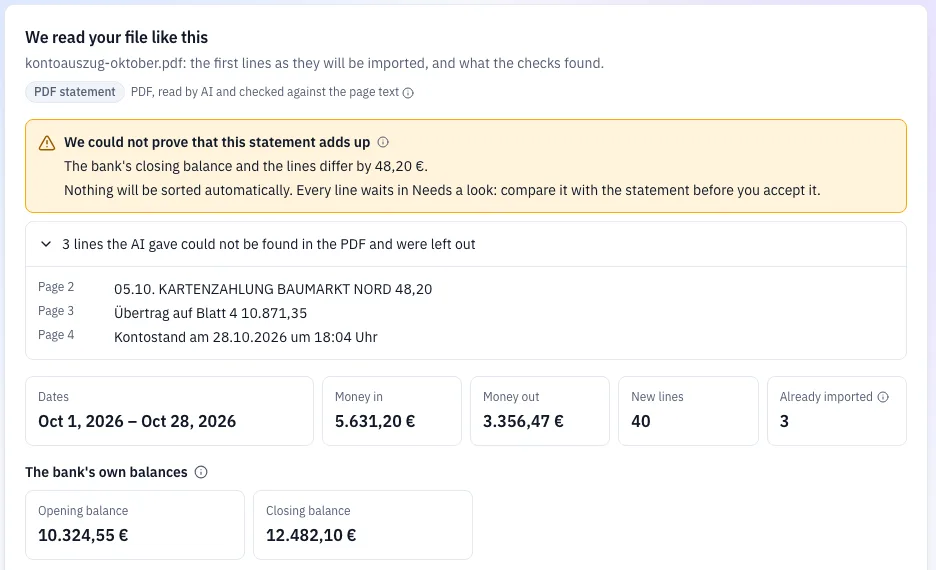
Może, dlatego sugestia niczego nie zmienia bez twojej akceptacji, a przed importem widzisz wynik. Aplikacja dodatkowo sprawdza daty, kwoty i salda.
Czy mogę cofnąć import?
Tak, cały import można cofnąć.
Czy mogę wgrać wyciąg PDF?
Tak, na płatnych planach, jeśli PDF zawiera prawdziwy tekst i ma do 40 stron. Skany i zdjęcia nie działają.