Télécharger, déposer, relire, importer
Quatre étapes, et la décision vous revient à la dernière.
Télécharger
Dans votre banque en ligne, exportez vos opérations en CSV, en Excel ou en OFX.
Déposer
Glissez le fichier dans QuickBilling. Pour un CSV ou un fichier Excel, l'application repère la date, le montant, le bénéficiaire et le libellé.
Relire
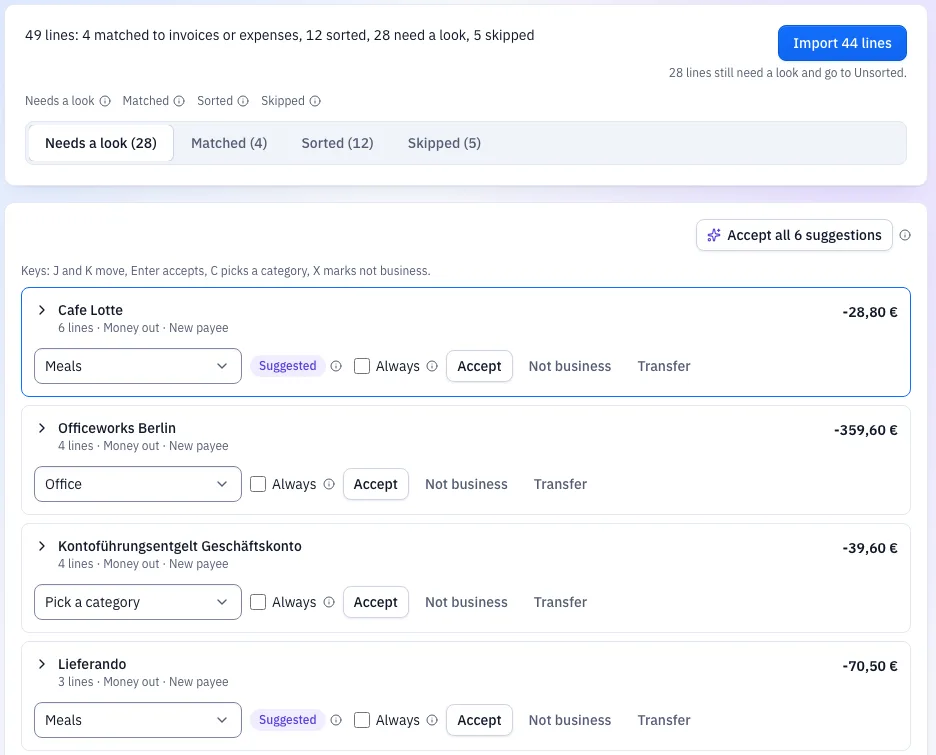
Les lignes sont réparties entre Rapprochées, Classées, À vérifier et Ignorées. Vous décidez du reste.
Importer
Cliquez sur Importer. Les lignes n'entrent qu'à ce moment, et un import entier peut être annulé.
Ce qui est vérifié avant l'import
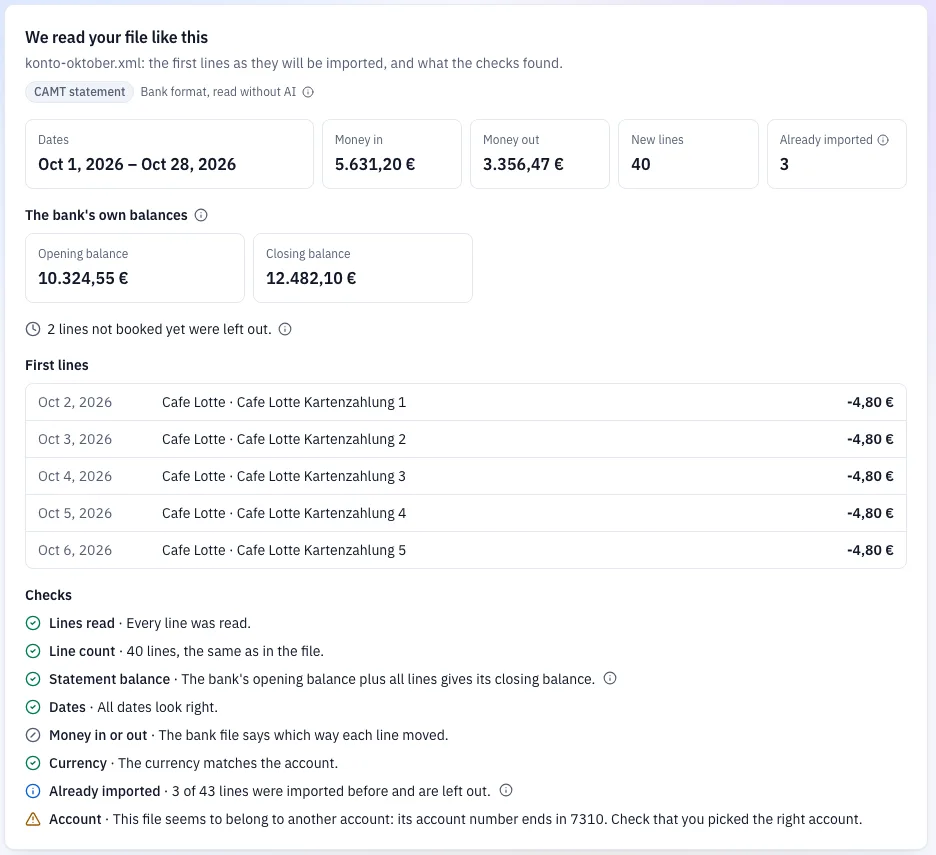
QuickBilling lit tout le fichier d'abord et vous montre ce que les contrôles ont trouvé. Le fichier est conservé dans la vue Fichiers.
- Chaque ligne a une date valide et un montant valide
- Quand le fichier contient des soldes, le solde d'ouverture plus toutes les lignes doit donner le solde de clôture, au centime près
- Les lignes déjà importées sont reconnues et ne sont pas importées deux fois
Comment les lignes sont classées
Avant l'import, chaque ligne tombe dans l'un de ces quatre groupes.
Rapprochées
Un encaissement correspond à une facture ouverte : même montant et numéro de facture dans le libellé, ou montant unique et nom du client. La facture passe à payée, à la date de la banque. Un paiement sorti est rapproché d'une dépense déjà saisie.
Classées
Un bénéficiaire que vous avez déjà classé l'est de la même façon, tout comme ceux couverts par une règle.
À vérifier
Le reste, regroupé par bénéficiaire : une seule décision règle toutes ses lignes. Cochez Toujours pour que la décision devienne une règle aux prochains imports.
Ignorées
Les lignes que vous laissez de côté, comme un virement entre vos propres comptes ou une dépense personnelle.
Pour un bénéficiaire jamais vu, l'application peut suggérer une catégorie à partir du nom et d'un exemple de libellé, longs numéros masqués. Une suggestion ne change rien tant que vous ne l'acceptez pas, et Accepter les N suggestions les accepte en un clic.
Les lignes que vous laissez sans décision passent après l'import dans la liste Non classé et ne comptent dans aucun rapport. Il s'agit de rapprocher vos paiements et vos factures, pas d'un rapprochement bancaire au sens comptable.
Formats acceptés
Le CSV et l'Excel de n'importe quelle banque, l'OFX, plus deux formats que proposent souvent les banques pour les comptes professionnels.
- Relevé bancaire CSV : virgule, point-virgule ou tabulation, encodages courants
- Excel : le XLSX, et les fichiers .xls que beaucoup de banques fournissent et qui sont en fait des tableaux web. Lus comme un CSV ; les formules ne sont pas recalculées et les macros jamais exécutées
- Fichier OFX ou QFX : lu par du code simple, sans IA
- CAMT (camt.053 et camt.052) et MT940 : lus eux aussi sans IA
- Pour un CSV ou un fichier Excel, l'IA repère les colonnes sur une soixantaine de lignes d'exemple, puis du code fixe lit chaque ligne. La structure est mémorisée pour le fichier suivant de la même banque
- Si le fichier n'est pas reconnu, vous associez les colonnes à la main
- Si le classeur a plusieurs feuilles, celle qui compte le plus de lignes est lue, et QuickBilling vous indique laquelle
- Ne sont pas lus : l'ancien format Excel d'avant 2007 (.xls), à enregistrer d'abord en XLSX ou en CSV, et les classeurs protégés par un mot de passe
Ce que voit l'IA, et ce qu'elle ne voit pas
Pas de connexion bancaire
Vous déposez un fichier. QuickBilling ne se connecte pas à votre banque.
Formats bancaires
OFX, QFX, CAMT et MT940 sont lus par du code, sans IA.
CSV et Excel
L'IA voit une soixantaine de lignes d'exemple pour repérer les colonnes. Le code lit ensuite chaque ligne.
Suggestions
Pour un nouveau bénéficiaire, l'IA reçoit le nom et un exemple de libellé, longs numéros masqués.
Formules et limites
Par fichier : 50 000 lignes et 10 Mo au plus. Fonctionne dans les espaces professionnels et personnels.
Free
100 lignes bancaires par mois
Premium
2 000 lignes bancaires par mois
Unlimited
sans plafond mensuel
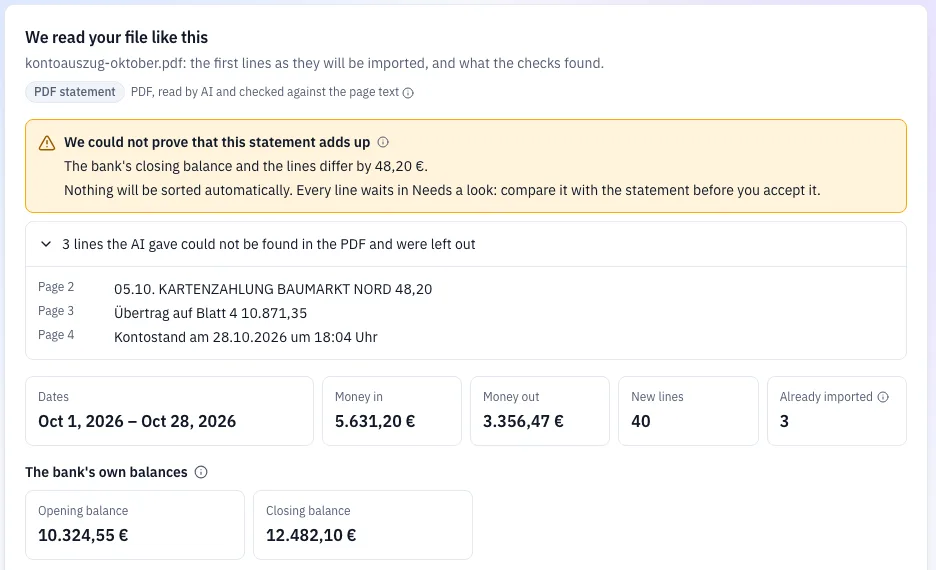
Relevés PDF avec Premium et Unlimited
Importer un relevé bancaire : questions fréquentes
Des réponses courtes aux questions qu'on se pose avant de commencer.
Quel fichier télécharger depuis ma banque ?
Un CSV ou un fichier Excel convient dans tous les cas. Si votre banque propose l'OFX, il est lu sans IA.
Dois-je donner mes identifiants bancaires ?
Non. Vous déposez un fichier que vous avez vous-même téléchargé. Il n'y a ni connexion, ni accès à votre compte.
Ma banque propose QIF : est-ce accepté ?
Non. Choisissez plutôt le CSV ou l'OFX dans le menu de téléchargement.
Ma banque ne fournit qu'un fichier Excel : faut-il le convertir ?
Non. Déposez tel quel le fichier XLSX, ou le .xls fourni par votre banque. Seul l'ancien format Excel d'avant 2007 doit d'abord être enregistré en XLSX ou en CSV ; QuickBilling vous le signale.
Que se passe-t-il si j'importe deux fois la même période ?
Les lignes déjà importées sont reconnues et ne sont pas importées une seconde fois.
Mon CSV utilise des points-virgules et les accents s'affichent mal. Est-ce un problème ?
Virgule, point-virgule, tabulation et encodages courants sont acceptés. Sinon, vous associez les colonnes à la main.
Une ligne mal classée peut-elle fausser mes rapports ?
Rien n'entre avant que vous cliquiez sur Importer, les lignes sans décision restent dans Non classé et ne comptent nulle part, et un import peut être annulé en entier.
Puis-je importer un relevé PDF ?
Oui, avec une formule payante, si le PDF contient du vrai texte et fait 40 pages au plus. Les scans et les photos ne fonctionnent pas.