Herunterladen, hochladen, ansehen, importieren
Umsätze importieren in vier Schritten. Entschieden wird im letzten.
Herunterladen
Exportieren Sie die Umsätze im Online-Banking als Datei, am besten als CAMT, CSV oder Excel-Datei.
Hochladen
Ziehen Sie die Datei in QuickBilling. Bei CSV und Excel erkennt die App Datum, Betrag, Empfänger und Verwendungszweck.
Ansehen
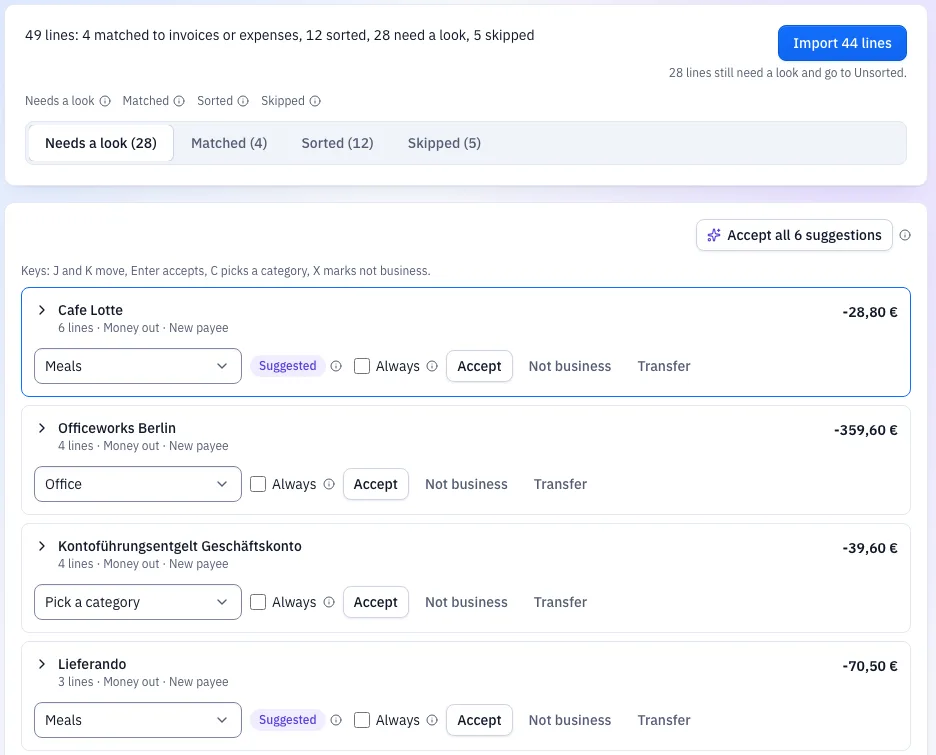
Sie sehen, was zugeordnet und sortiert ist und was Sie sich noch ansehen sollten. Bis hierhin ist nichts übernommen.
Importieren
Erst mit einem Klick auf Importieren werden die Zeilen in QuickBilling erfasst. Ein ganzer Import lässt sich rückgängig machen.
Was vor dem Import geprüft wird
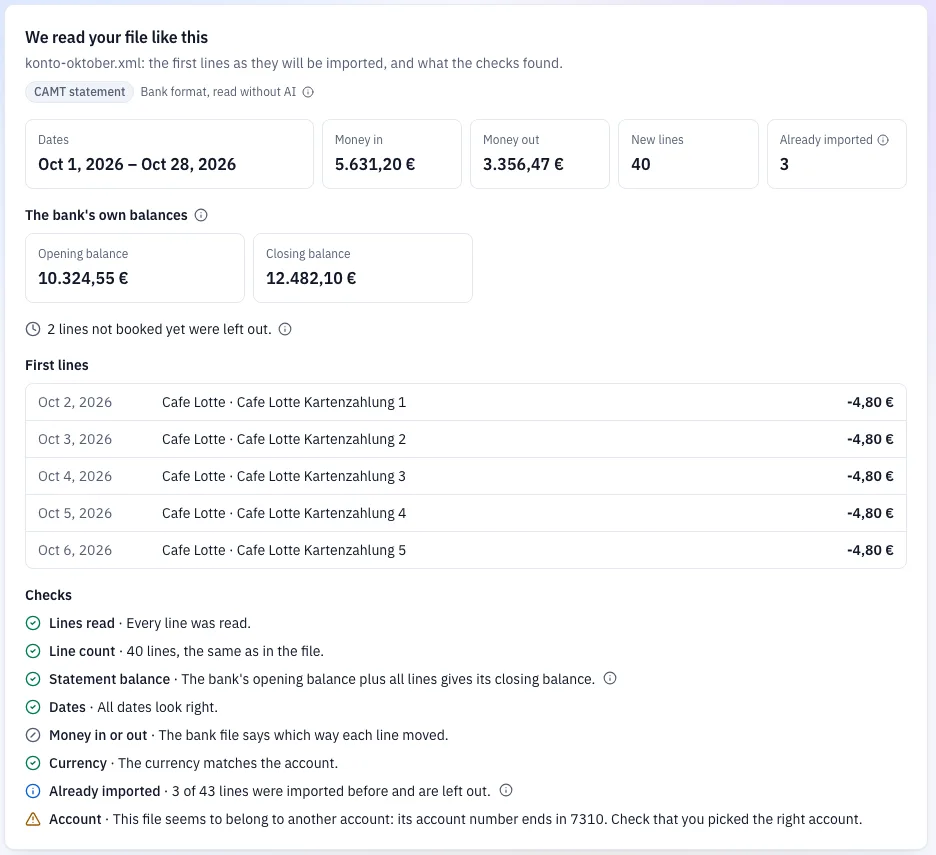
QuickBilling liest zuerst die ganze Datei und zeigt, was die Prüfungen ergeben. Die Datei bleibt in der Dateiansicht gespeichert.
- Jede Zeile hat ein gültiges Datum und einen gültigen Betrag
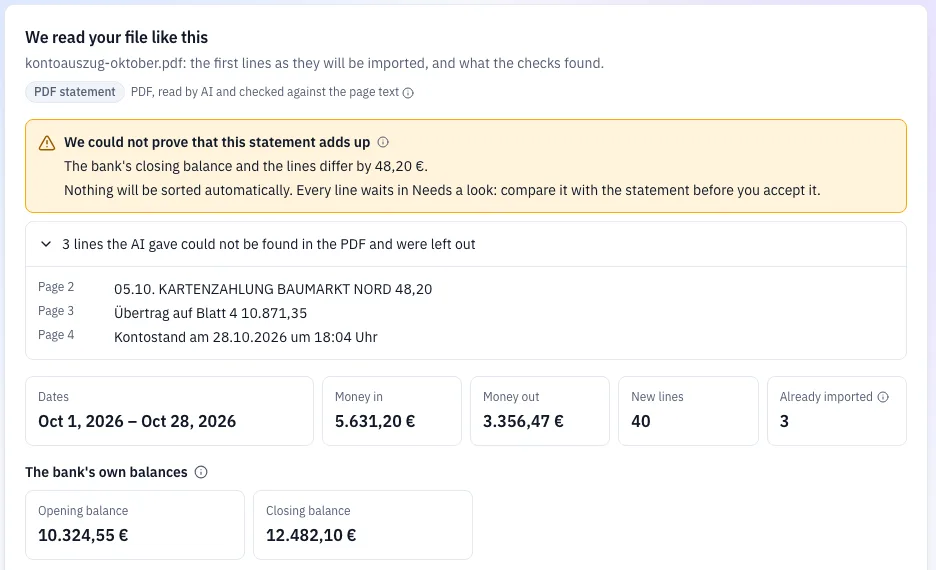
- Enthält die Datei Salden, muss der Anfangssaldo plus alle Zeilen auf den Cent den Endsaldo ergeben
- Schon importierte Zeilen werden erkannt und nicht ein zweites Mal übernommen
So werden die Zeilen sortiert
Vor dem Import landet jede Zeile in einer von vier Gruppen.
Zugeordnet
Ein Zahlungseingang passt zu einer offenen Rechnung: gleicher Betrag und Rechnungsnummer im Verwendungszweck, oder ein eindeutiger Betrag und der passende Kundenname. Die Rechnung gilt dann mit dem Bankdatum als bezahlt. Abbuchungen werden schon erfassten Ausgaben zugeordnet.
Sortiert
Empfänger, die Sie schon einmal kategorisiert haben, sortiert QuickBilling genauso wieder ein, ebenso Empfänger mit einer Regel.
Ansehen
Alles andere, gruppiert nach Empfänger. Eine Entscheidung gilt für alle Zeilen dieses Empfängers. Mit dem Haken bei Immer wird daraus eine Regel für künftige Importe.
Übersprungen
Zeilen, die Sie auslassen, zum Beispiel Umbuchungen zwischen eigenen Konten oder private Ausgaben.
Bei Empfängern, die QuickBilling noch nie gesehen hat, kann die App eine Kategorie vorschlagen. Grundlage sind der Empfängername und ein Beispieltext, lange Zahlen darin sind ausgeblendet. Ein Vorschlag ändert nichts, bis Sie ihn annehmen. Mit Alle Vorschläge übernehmen nehmen Sie alle auf einmal an.
Zeilen, über die Sie nicht entschieden haben, stehen nach dem Import in der Liste Unsortiert und zählen in keinem Bericht.
Dateiformate
CAMT, CSV und Excel von jeder Bank, dazu MT940 und OFX.
- CAMT (camt.053 und camt.052): festes XML-Format, von Programmcode gelesen, ohne KI
- Kontoauszug-CSV von jeder Bank, mit Semikolon, Komma oder Tabulator, in gängigen Zeichenkodierungen
- Excel: XLSX und die .xls-Dateien, die viele Banken als Webtabelle ausgeben. Gelesen wie eine CSV-Datei; Formeln werden nicht neu berechnet, Makros nie ausgeführt
- MT940, OFX und QFX: ebenfalls von Programmcode gelesen, ohne KI
- Bei CSV und Excel sieht ein KI-Modell etwa 60 Beispielzeilen, um die Spalten zu erkennen; danach liest festgelegter Programmcode jede Zeile
- Das Layout wird gemerkt, die nächste Datei derselben Bank braucht keine KI. Klappt die Erkennung nicht, ordnen Sie die Spalten von Hand zu
- Hat eine Arbeitsmappe mehrere Blätter, liest QuickBilling das Blatt mit den meisten Zeilen und zeigt an, welches
- Nicht gelesen werden das alte Excel-Format von vor 2007 (.xls) und kennwortgeschützte Arbeitsmappen. Eine alte .xls-Datei speichern Sie vorher als XLSX oder CSV
Was die KI sieht und was nicht
Keine Bankanbindung
Sie laden eine Datei hoch, die Sie selbst heruntergeladen haben. QuickBilling meldet sich nicht bei Ihrer Bank an.
Bankformate
CAMT, MT940, OFX und QFX liest ausschließlich Programmcode.
CSV und Excel
Die KI sieht etwa 60 Beispielzeilen, um die Spalten zu erkennen. Jede Zeile liest danach Programmcode.
Vorschläge
Für einen neuen Empfänger bekommt die KI den Namen und einen Beispieltext, lange Zahlen ausgeblendet.
Tarife und Grenzen
Pro Datei höchstens 50.000 Zeilen und 10 MB. Funktioniert in geschäftlichen und privaten Arbeitsbereichen.
Free
100 Bankzeilen im Monat
Premium
2.000 Bankzeilen im Monat
Unlimited
ohne monatliche Grenze
PDF-Kontoauszüge in Premium und Unlimited
Kontoauszug importieren: häufige Fragen
Kurze Antworten auf das, was vor dem Start oft gefragt wird.
Brauche ich eine Bankanbindung oder meine Zugangsdaten?
Nein. Sie laden eine Datei hoch, die Sie selbst aus dem Online-Banking exportiert haben.
Welche Dateien kann ich hochladen?
CAMT (camt.053 und camt.052), CSV und Excel von jeder Bank (XLSX, auch die .xls-Exporte vieler Banken), MT940, OFX und QFX. Nur eine Datei im alten Excel-Format von vor 2007 speichern Sie vorher als XLSX oder CSV, die App weist Sie darauf hin.
Was passiert, wenn ich eine Datei zweimal hochlade?
Schon importierte Zeilen werden erkannt und nicht doppelt übernommen.
Muss ich die Spalten meiner CSV- oder Excel-Datei selbst zuordnen?
Normalerweise nicht. Die App erkennt die Spalten und merkt sich das Layout. Klappt das nicht, ordnen Sie die Spalten von Hand zu.
Wie sicher ist die automatische Zuordnung?
Rechnungen werden nur zugeordnet, wenn Betrag und Rechnungsnummer oder ein eindeutiger Betrag und der Kundenname passen. Alles Unklare wartet bei Ansehen, und KI-Vorschläge ändern nichts, bis Sie sie annehmen.
Kann ich einen Import rückgängig machen?
Ja, einen ganzen Import. Bis Sie auf Importieren klicken, ist ohnehin nichts übernommen.
Kann ich einen PDF-Kontoauszug hochladen?
Ja, in den bezahlten Tarifen, wenn das PDF echten Text enthält und höchstens 40 Seiten hat. Scans und Fotos funktionieren nicht.