
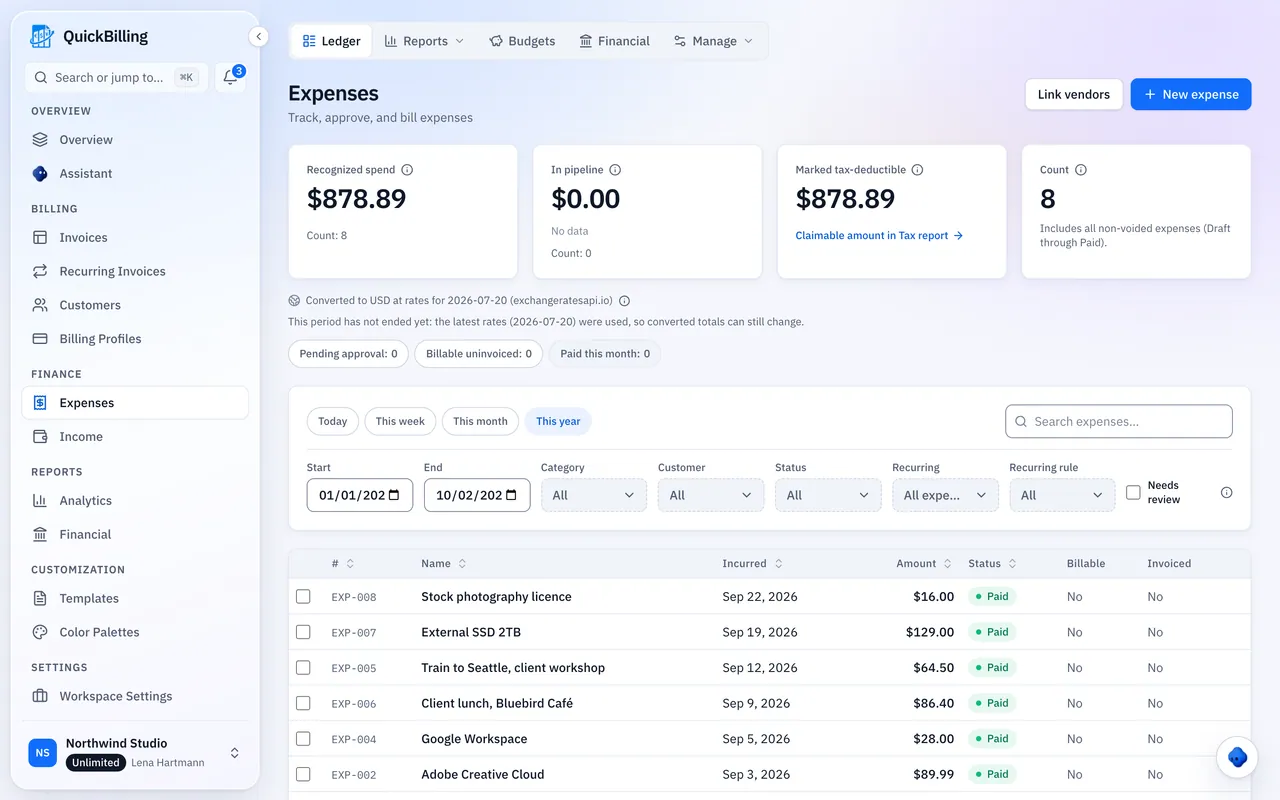
So funktioniert der Rechnungseingang
Vier Schritte. Gebucht wird erst, wenn Sie annehmen.
Schritt für Schritt erklärt: Rechnungseingang digitalisieren; Fotos von Papierbelegen liest der Belegscanner.
Hinzufügen
PDF, JPEG, PNG oder WebP bis 10 MB hochladen, oder ein verbundenes Postfach bringt neue Anhänge.
Lesen
QuickBilling liest die Rechnung und ordnet sie ein: Rechnung, Quittung, Gutschrift oder keine Rechnung.
Prüfen
Korrigieren Sie, was falsch gelesen wurde. Eine mögliche Doppelte wird vorher markiert.
Annehmen
Als offene Ausgabe zum Bezahlen speichern oder als bereits bezahlt. Die Datei kommt mit.
Was aus jeder Rechnung gelesen wird
Werte werden so übernommen, wie sie gedruckt sind. Was nicht auf der Rechnung steht, bleibt leer.
- Name des Lieferanten und USt-IdNr. oder Steuernummer
- Rechnungsnummer, Rechnungsdatum und Fälligkeit
- Betrag, Steuer und Währung
- IBAN und Verwendungszweck, damit Sie aus Ihrem Online-Banking zahlen
- ZUGFeRD- und Factur-X-PDFs werden aus ihren eigenen XML-Daten gelesen, ohne KI, und zählen nie zum Limit
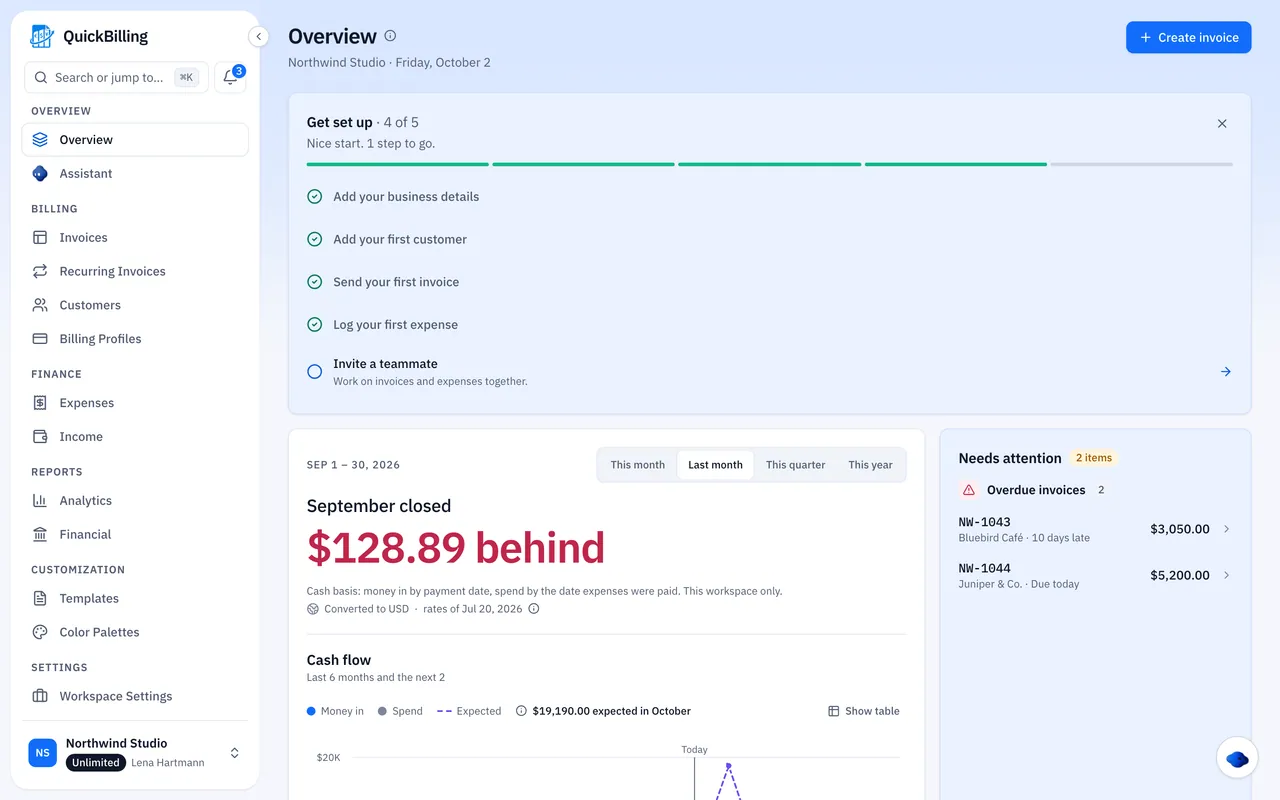
Was mit jeder Datei passiert
Jede Datei landet in einer Liste, nichts geht zwischen Postfach und Buchhaltung verloren.
Zu bezahlen
Eine offene Rechnung wird eine freigegebene Ausgabe mit Fälligkeit, bereit zum Bezahlen.
Schon bezahlt
Eine Quittung oder bezahlte Rechnung wird als bezahlte Ausgabe zu ihrem Datum gespeichert.
Mögliche Doppelte
Eine Rechnung mit gleicher Nummer und gleichem Betrag oder eine schon erfasste Ausgabe über diesen Betrag wird markiert, bevor Sie annehmen.
Keine Rechnung
Newsletter, Logos und Signaturen werden beiseitegelegt und zählen nicht zum Limit.
Eine angenommene Rechnung behält ihre Datei, die zum Dateispeicher für Ausgaben zählt.
Über dem Monatslimit bleiben Dateien als „Noch nicht gelesen“ erhalten: Sie füllen sie selbst aus, oder sie werden am Monatsersten oder nach einem Upgrade gelesen.
Zwei Wege in den Eingang
Rechnungen selbst hinzufügen in jedem Tarif, Postfach verbinden ab Premium.
- Rechnung hinzufügen: PDF oder Foto hineinziehen
- PDF, JPEG, PNG und WebP bis 10 MB
- In jedem Tarif, auch im kostenlosen
- Dieselbe Datei wird beim zweiten Mal erkannt
- Gmail oder Outlook verbinden: 2 Postfächer mit Premium, 5 mit Unlimited
- Geprüft jeden Morgen und mittags und wann immer Sie „Jetzt prüfen“ drücken
- Gelesen werden nur PDF- und Bildanhänge; E-Mails werden nie gesendet, geändert oder gelöscht
- Beim Verbinden wählbar: auch Rechnungen der letzten 30 Tage lesen
Was die KI sieht und was nicht
Was gesendet wird
Die Datei, ihr Name, die Absenderadresse und der Betreff, damit die Rechnung gelesen werden kann.
Was nicht
Andere E-Mails, E-Mail-Texte und alles im Postfach, das kein PDF und kein Bild im Anhang hat.
E-Rechnungen
ZUGFeRD- und Factur-X-PDFs liest Programmcode aus ihren Daten. Keine KI sieht sie. Selbst E-Rechnungen senden: E-Rechnung erstellen.
Sie entscheiden
Eine Ausgabe entsteht erst, wenn Sie annehmen, und jeden Wert können Sie vorher korrigieren.
Tarife und Grenzen
Eine per KI gelesene Rechnung zählt einmal, ob aus dem Upload, dem Postfach oder über „Aus Datei hinzufügen“ unter Ausgaben. E-Rechnungen zählen nie.
Free
30 gelesene Rechnungen im Monat · Rechnung hinzufügen
Premium
300 gelesene Rechnungen im Monat · 2 Postfächer
Unlimited
3.000 gelesene Rechnungen im Monat · 5 Postfächer
Dateispeicher für Ausgaben: 100 MB mit Free, 2 GB mit Premium, 10 GB mit Unlimited
Rechnungseingang: häufige Fragen
Kurze Antworten auf das, was vor dem Start oft gefragt wird.
Liest QuickBilling alle meine E-Mails?
Nein. Es übernimmt nur PDF- und Bildanhänge aus E-Mails, die nach dem Verbinden eingehen, oder aus den letzten 30 Tagen, wenn Sie das beim Verbinden wählen. Es sendet, ändert und löscht keine E-Mails.
Geht es auch ohne verbundenes Postfach?
Ja. „Rechnung hinzufügen“ nimmt in jedem Tarif ein PDF oder ein Foto an, auch im kostenlosen.
Was zählt zum Monatslimit?
Jede Datei, die die KI liest und die sich als Rechnung, Quittung oder Gutschrift herausstellt, zählt einmal, zusammen mit „Aus Datei hinzufügen“ unter Ausgaben. Newsletter, Logos und E-Rechnungen zählen nicht.
Was passiert am Limit?
Neue Dateien werden weiter gespeichert, als „Noch nicht gelesen“. Sie füllen sie selbst aus, drücken nach einem Upgrade „Jetzt lesen“, oder sie werden am Monatsersten gelesen.
Bezahlt QuickBilling meine Rechnungen?
Nein. Es zeigt IBAN und Verwendungszweck, damit Sie aus Ihrem Online-Banking zahlen, und Sie markieren die Ausgabe als bezahlt.
Liest der Eingang XRechnung-Dateien (XML)?
Noch nicht. Nutzen Sie unter Ausgaben „Aus Datei hinzufügen“: Dort werden XRechnung, UBL und CII exakt gelesen. ZUGFeRD- und Factur-X-PDFs liest der Eingang direkt.
Was ist der Unterschied zum Belegscanner?
Der Belegscanner liest ein Foto, das Sie an eine Ausgabe hängen, die Sie gerade erfassen. Der Rechnungseingang ist ein Postfach für Lieferantenrechnungen: Sie kommen per Upload oder aus einem Postfach und warten, bis Sie sie als Ausgabe annehmen.
Was ist ein Rechnungseingangsbuch?
Eine Liste aller eingehenden Rechnungen mit Lieferant, Datum, Betrag und Status. Der Rechnungseingang in QuickBilling führt diese Liste für Sie: offen, angenommen, abgelehnt oder beiseitegelegt.
Kann ich Eingangsrechnungen damit buchen?
Nein. QuickBilling speichert eine angenommene Rechnung als Ausgabe mit Datei, Betrag und Steuer. Das Buchen im Sinne der Buchhaltung bleibt bei Ihrer Steuerberatung oder Ihrem Buchhaltungsprogramm.